在處理教學影片、訪談、Podcast 或逐字稿影片時,常見的需求是:只保留「有字幕的內容」,自動剪掉中間的停頓、空白或無聲段落。如果手動在剪輯軟體中一段段對齊字幕,不但耗時,也容易出錯。
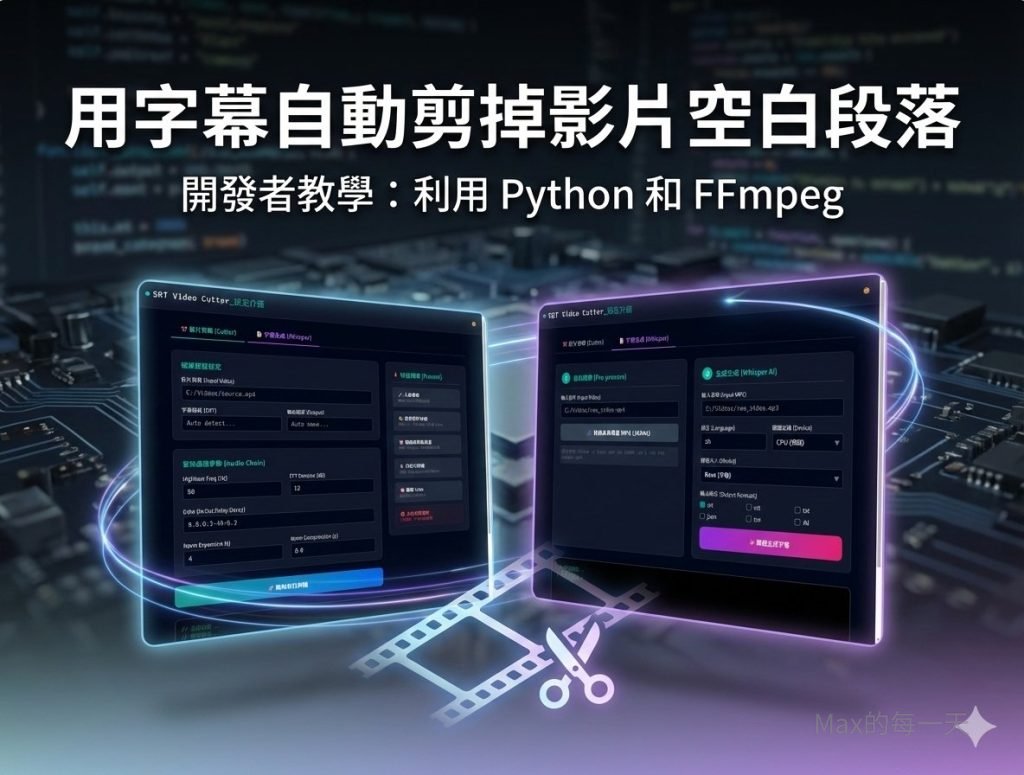
這篇文章會帶你使用圖形化的設定介面,讓你不必記憶複雜的指令,即可透過滑鼠點擊完成剪掉影片空白段落。想了解複雜指令有附在下半部。
這套腳本,能自動刪除空白片段並保留語意內容。核心邏輯是先將影片轉成單聲道 MP3,再透過 OpenAI Whisper 生成 SRT 字幕。最後根據字幕的時間軸,利用 ffmpeg 進行影片裁切與合併。
語意切割 vs 靜音偵測
- 靜音偵測(silencedetect): 僅判斷聲音能量高低,容易誤留呼吸聲、笑聲或環境雜訊,無法判斷語句邊界。
- SRT 字幕辨識: 判斷「人類說話的意義」,能確保剪輯出的片段具備完整語意。
- 最佳策略: 以 SRT 作為主判斷基準,輔以靜音偵測做品質檢查。
FFmpeg 音訊優化技巧
- 音量調整: 使用
loudnorm過濾器可自動進行音量標準化,讓小聲變清晰、大聲不破音。 - 人聲增強: 透過
highpass=f=80濾除低頻噪音(如冷氣聲),並用equalizer提升 3000Hz 頻段強化清晰度。 - 去噪處理:
afftdn能智慧去除背景底噪,agate則可在沒人講話時自動關閉音量。 - 環境感: 加入微小的
aecho(如 40ms)能模擬錄音室空間感,讓聲音聽起來更厚實。
解決 Whisper 辨識異常
- 幻覺與長片段問題: 若模型在空白處亂寫或時間軸拉太長,應縮短
min_silence_duration_ms(如 500ms)並關閉condition_on_previous_text。 - 強制切分: 設定
max_speech_duration_s(如 15 秒)限制單一片段長度,避免多句話被擠在同一個時間戳。 - 效率提升: 使用
faster-whisper並配合 VAD(語音活動檢測)進行平行處理,速度比原版快 4-5 倍。 - 增加簡體轉繁體字,避免whisper 誤判。
- 由於模型產生的 segment 不等於「一句話」,最穩定的做法是在程式碼中加入後處理邏輯:設定每行最大字數(如 22 字),若超長則平均分配時間點並換行。
YouTube: https://youtu.be/FNh-PhIEBPY
使用情境
這支腳本特別適合以下場景:
- 教學影片只保留講話段落
- 訪談或會議影片去除空白等待時間
- Podcast 錄影自動裁切發言片段
- AI 轉錄後,直接用字幕反推影片剪輯
你只需要:
- 一個影片檔(mp4 / mkv / mov…)
- 運行 ffmpeg + whisper 的電腦環境. (Mac / Linux / Windows)
- max 的腳本. (選配)
max 的腳本下載:
https://github.com/max32002/srt-video-cutter/
環境與套件需求
在開始之前,請確認以下環境已準備好:
- Python 3.8+
- 系統已安裝
ffmpeg,openai-whisper - Python 套件:
pip install ffmpeg-python pysrt fastapi uvicorn python-multipart jinja2 openai-whisper setuptools-rust faster-whisper opencc-python-reimplemented
其中:
- ffmpeg-python:FFmpeg 的 Python 封裝,用來描述影片處理流程
- pysrt:專門解析
.srt字幕檔的工具 - whisper:聲音轉
.srt字幕檔的工具 - opencc:簡體字轉繁體字
腳本整體流程說明
video_cutter.py 程式的邏輯可以拆成 6 個步驟:
- 讀取並檢查影片與字幕檔是否存在
- 解析 SRT,取得每一段字幕的開始與結束時間
- 對影片與音訊分別做
trim - 重設時間軸(PTS),避免剪接錯位
- 將所有片段依序 concat
- 輸出成一支新的影片檔
來源檔案轉換為單聲道 MP3 (16kHz), 是透過 ffmpeg 指令
ffmpeg -i input.mp3 -ar 16000 -ac 1 -ab 16k output.mp3生成字幕, 是透過 whisper 指令
whisper audio.mp3 --language=zh --device=cpu --model=turbo安裝的教學, 參考: https://max-everyday.com/2025/12/whisper-python/
指令的使用方式
python video_cutter.py input.mp4video_cutter.py 實作的細節
不知道也沒差,建議直接略過這個區塊
1️⃣ 合併過短字幕
- 設定最小片段長度(例如 0.4 秒)
- 若某段太短,嘗試與前一段合併
- 合併條件:時間間隔不超過指定閾值(例如 0.3 秒)
2️⃣ 前後 padding
- 對每段字幕加上前後緩衝(例如 ±0.15 秒)
- 自動 clamp 在 0 與影片總長度之間
- padding 在「合併後」才套用,避免重疊錯亂
3️⃣ 靜音偵測(輔助條件)
- 使用 ffmpeg 的
silencedetect - 先跑一次分析音訊,取得靜音區段
- 若字幕區間完全落在靜音內 → 捨棄
- 若只部分靜音 → 保留(字幕仍有意義)
使用「靜音偵測」就不需要輸入 srt 字幕檔了嗎?
這是一個非常關鍵、而且問得很精準的問題。結論先給你,再把背後的設計邏輯一次說清楚。
結論一句話:
只用「靜音偵測」可以剪影片,但「不能等價取代 SRT(Whisper)」;兩者的角色本質不同。
先把兩者在「影片自動切割」中的定位講清楚。
Whisper 產生的 SRT,本質上是在回答一個問題:
「這段時間,人類在說『有意義的話』嗎?」
而靜音偵測(silencedetect),回答的是另一個問題:
「這段時間,聲音能量是否低於某個門檻?」
這兩件事不是同一件事,也不互為子集。
一、只用靜音偵測,不用 SRT,會發生什麼事?
你可以完全不用 SRT,只靠靜音來切,例如:
- 偵測所有非靜音區間
- 每段非靜音就是一個剪輯段
這在「技術上」完全可行,而且程式還更簡單。
但實際效果會有幾個不可避免的問題:
- 會保留大量「沒有語意價值」的聲音
例如:- 呼吸聲
- 笑一下
- 背景音樂
- 咳嗽
- 嘆氣、嗯、啊
- 無法判斷「語句邊界」
一句話中間短暫停頓 0.2 秒,
靜音偵測可能直接把它切成兩段。 - 對內容型影片不友善
像是:- 教學影片
- 訪談
- Podcast
- YouTube talking head
不是「有聲音就留」。
因此:
只靠靜音偵測,剪出來的是「聲音片段」,不是「語意片段」。
二、那是否代表一定需要 SRT(Whisper)?
這要看你的「剪輯目標」。
可以這樣判斷:
如果你的目標是這種 → 可以不需要 SRT
- 去掉完全沒聲音的空白
- 快速裁掉長時間靜默
- 監控錄音品質
- Podcast 粗剪(人工後製)
如果你的目標是這種 → SRT 幾乎是必要的
- 依照「一句話」切段
- 產生短影音(Reels / Shorts)
- 自動章節
- 後續做摘要、關鍵句擷取、翻譯
你目前描述的用途是:
SRT 主要是透過 whisper 來產生,目的是利用 SRT 字幕自動切割影片
這個用途,本質上就是 語意導向切割,
所以 SRT 不是多餘的,而是核心訊號來源。
三、正確的工程思路:不是「二選一」,而是「主從關係」
在成熟的系統裡,設計通常是這樣:
Whisper / SRT:主判斷(語意)
靜音偵測:輔助過濾(聲學)
實務上最穩定的策略是:
- 用 SRT 決定「候選剪輯區間」
- 用靜音偵測做「品質檢查」
- 字幕區間內如果 90% 都是靜音 → 丟棄
- 字幕前後有長靜音 → 裁掉
- 最後再補 padding,讓語音自然進出
也就是你目前優化方向中,最合理的一條路。
四、什麼情況下「可以完全不要 SRT」?
只有在以下情境,我會建議你拿掉 SRT:
- 你已經不在乎「說了什麼」
- 你只想保留「有聲音的地方」
- 或你後面還會人工看一遍再修
例如:
- 監控錄影
- 課堂錄音粗剪
- 音檔清理工具
一旦你的目標是「自動產出可直接發布的內容」,
SRT(Whisper)就不是 optional,而是語意層的 ground truth。
ffmpeg 增加影片的音量
要讓音量達到最大但不破音,最保險的做法是先進行音量標準化。這通常需要跑兩次指令,或者用一個比較聰明的過濾器。
使用簡單的標準化
這個指令會自動搜尋音軌中的最高點,並將其提升到 0dB,也就是不失真的最大極限。這對於聲音太小的檔案非常有用。
ffmpeg -i input.mp4 -af "loudnorm=I=-16:TP=-1.5:LRA=11" -c:v copy output.mp4兩步驟自動偵測
如果你想更精確地提升,可以先執行 volumedetect 找出最大增益。這個指令不會輸出新檔案,只是幫你計算數據。
ffmpeg -i input.mp4 -af volumedetect -f null /dev/null在 Windows 中,我們把空輸出指向 NUL。
ffmpeg -i input.mp4 -af volumedetect -f null NUL執行後在輸出的文字裡找 max_volume。如果顯示為 -6.0dB,代表你還有 6dB 的增加空間。接著再手動輸入增加的數值。
ffmpeg -i input.mp4 -af "volume=6dB" -c:v copy output.mp4分析偵測結果
你的 max_volume 是 -1.2 dB。這代表這段影片中最大聲的地方,距離數位音訊的極限(0 dB)只剩下 1.2 dB 的空間。如果你的目標是單純增加音量且不想讓聲音破掉,你最多只能增加 1.2 dB。
執行調整指令
如果你確定要調到極限(也就是讓最大聲的地方剛好達到 0 dB),請在 Windows CMD 執行以下指令:
ffmpeg -i input.mp4 -af "volume=1.2dB" -c:v copy output.mp4關於音量的建議
雖然最大值接近極限,但你的 mean_volume(平均音量)只有 -25.0 dB。這表示這段影片大部分時間聲音其實很小,只有少數幾個地方突然很大聲。
如果你覺得聽起來還是太小聲,單純調高 volume 可能會導致大聲的地方破音。這種情況建議改用前面提到的 loudnorm 指令,它會壓縮大聲的部分並提升小聲的部分,讓整體的聽感變大。
ffmpeg -i input.mp4 -af "loudnorm" -c:v copy output_norm.mp4為什麼直接使用 loudnorm 過濾器處理過的檔案, 再使用偵測可增加的音量空間, max_volumn 反而下降?
這是一個很專業的觀察。直接使用 loudnorm 後 max_volume 反而下降,主要是因為這個過濾器的工作邏輯與單純調整增益(Gain)完全不同。
動態範圍壓縮的影響
loudnorm 是一種智慧型的音量標準化工具。它不只是把聲音推大,還會同時檢查聲音的動態範圍。為了讓整體聽感達到目標的響度(預設通常是 -16 LUFS),它會壓縮聲音的高峰。當它偵測到原始音軌中某些瞬間的峰值太高時,為了符合整體的響度標準,它會主動把這些高峰壓低,導致你看到的 max_volume 數值從 -1.2 dB 往下降。
防止數位失真的保護機制
loudnorm 內建了一個參數叫作 TP(True Peak),預設值通常是 -2.0 dB。這是一個安全閥,目的是確保處理後的聲音在任何播放設備上都不會產生數位破音。因為你原本的 max_volume 是 -1.2 dB,已經比這個安全標準還要大聲,所以 loudnorm 會強制把它壓回到 -2.0 dB 左右或更低,這就是為什麼偵測結果數值會變小的原因。
響度與峰值的差異
在音訊處理中,大聲不代表峰值高。max_volume 只代表影片中最響的那一個瞬間,而 loudnorm 關注的是整段影片聽起來的平均感覺。雖然峰值下降了,但因為它把原本微弱的聲音補償上來了,實際聽起來的感覺反而會比原本更清晰、更大聲。
你的測試結果驗證
這證明了 loudnorm 正在正確執行它的任務:它放棄了極少數的最高點空間,換取了整段音軌更一致、更飽滿的聽感。如果你希望處理後的 max_volume 更接近 0 dB,可以在指令中手動加上 TP 參數:
ffmpeg -i input.mp4 -af "loudnorm=TP=-0.1" -c:v copy output.mp4這樣雖然峰值會上升,但通常不建議這麼做,因為留一點預留空間(Headroom)對音質比較好。
產生 Echo 回音音效
ffmpeg 使用 aecho 濾鏡來製作回音。你需要設定輸入增益、輸出增益、延遲時間以及衰減比例。
ffmpeg -i input.mp4 -af "aecho=0.8:0.8:1000:0.5" -c:v copy output.mp4這行指令的參數意義如下:
- 0.8:原始聲音的音量。
- 0.8:回音的音量。
- 1000:延遲時間(毫秒),1000 代表 1 秒。
- 0.5:每次回音衰減的比例。
調整 EQ 均衡器
如果你想調整高低音,最直覺的是使用 equalizer 濾鏡。你可以針對特定的頻率進行增益或衰減。
例如,如果你想提升 1000Hz 附近的聲音(讓人聲更清晰),增加 6 分貝:
ffmpeg -i input.mp4 -af "equalizer=f=1000:width_type=h:w=200:g=6" -c:v copy output.mp4- f=1000:中心頻率。
- width_type=h:頻寬單位。
- w=200:影響的頻率範圍寬度。
- g=6:增益分貝數。
快速調整高低音 (Bass/Treble)
如果你不想設定複雜的 EQ,可以直接用 bass 或 treble 濾鏡。這對高中生理解音訊調整最簡單。
提升重低音:
ffmpeg -i input.mp4 -af "bass=g=10" -c:v copy output.mp4提升高音:
ffmpeg -i input.mp4 -af "treble=g=8" -c:v copy output.mp4多重濾鏡組合
你可以把音量調整、EQ 和回音全部串在一起使用,中間用逗號隔開即可。
ffmpeg -i input.mp4 -af "volume=1.2,bass=g=5,aecho=0.8:0.5:500:0.3" -c:v copy output.mp4完整的人聲優化指令
這串指令包含了高通濾波、人聲強化和動態門檻去噪。
ffmpeg -i input.mp4 -af "highpass=f=80, lowpass=f=8000, afftdn=nr=10, equalizer=f=3000:width_type=h:w=200:g=3, loudnorm" -c:v copy output.mp4濾鏡參數詳細解說
1. 高通與低通濾波 (highpass/lowpass)
highpass=f=80 會切斷 80Hz 以下的聲音。人聲通常不會低於這個頻率,但冷氣運轉或電流聲的低頻雜訊會被擋掉。lowpass=f=8000 則是過濾掉極高頻的刺耳雜音。
2. 智慧去噪 (afftdn)
afftdn 是 ffmpeg 內建強大的降噪工具。nr=10 代表降噪強度。如果你的背景嘶嘶聲很明顯,可以適度調高這個數值(建議在 10 到 20 之間),但調太高會讓人聲聽起來像在水底下說話。
3. 人聲頻段強化 (equalizer)
equalizer=f=3000:g=3 針對 3000Hz 左右進行微幅增益。這個頻段通常是人聲清晰度的關鍵,稍微拉高能讓講話聲更突出、更有磁性。
4. 終端響度標準化 (loudnorm)
最後放上 loudnorm 是為了確保優化後的聲音音量穩定,不會因為去噪過程讓音量忽大忽小。
進階去噪:使用動態閘門 (agate)
如果你的錄音環境有明顯的間歇性背景噪音(例如翻書聲或細微鍵盤聲),可以加入 agate 濾鏡。它會在沒人講話時自動把音量關到極小。
ffmpeg -i input.mp4 -af "agate=threshold=-30dB:ratio=2, highpass=f=80, afftdn, loudnorm" -c:v copy output.mp4加入一點點空間感(Room Ambience)可以讓人聲聽起來更自然,不會像是在完全真空的密室裡講話。我們可以利用 aecho 來模擬微弱的牆面反射,讓 Podcast 更有專業錄音室的質感。
錄音室空間感指令
這組設定會加入極短的回音,聽覺上不會感覺到有明顯的「回聲」,而是覺得聲音變厚實了。
ffmpeg -i input.mp4 -af "highpass=f=80, afftdn=nr=12, aecho=0.8:0.3:40:0.2, loudnorm" -c:v copy output.mp4參數調整重點
1. 空間感設定 (aecho)
aecho=0.8:0.3:40:0.2 這裡的核心在於 40 毫秒。這是一個非常短的時間,人耳聽不出延遲,只會覺得聲音多了一層包覆感。如果數字調到 500 以上,就會變成像在山洞說話的效果。
2. 去噪強度 (afftdn)
我把 nr 微調到了 12。這在去除 Podcast 背景底噪(如電腦風扇聲)非常有效。如果雜音還是很大,你可以嘗試把這個數值加到 15。
3. 低頻切除 (highpass)
這一步絕對不能省。Podcast 聽眾很多是用耳機收聽,切掉 80Hz 以下的雜訊,能大幅減少聽覺疲勞,讓人聲聽起來很乾淨。
檢查處理後的波形
處理完後,建議你再次使用 volumedetect 檢查。
ffmpeg -i output.mp4 -af volumedetect -f null NUL你會發現 mean_volume(平均音量)應該會提升到 -16dB 附近,這正是目前國際 Podcast 平台的標準響度,聽眾在切換不同節目時,不需要一直手動調整手機音量。
highpass=f=200 與 highpass=f=80 的差異
濾除雜訊的強度
highpass=f=200 會切掉更多聲音。它能有效去掉冷氣運轉、交通工具轟鳴或遠處的低頻噪音。但缺點是它可能會切到男聲的基頻,讓聲音聽起來像透過舊式電話講話,變得很薄。對於 Whisper 來說,這通常不是問題,因為它辨識的是特徵而不是音質。
保留人聲的自然感
highpass=f=80 則溫和得多。它只會切掉人耳幾乎聽不到、但會讓麥克風產生震動的極低頻雜訊。這個設定能保留說話者聲音的厚度與磁性。如果你錄音的環境本來就很安靜,只是想做基本的清理,選 80 比較能維持原音。
針對 Whisper 的實務建議
如果你的錄音環境有明顯的環境低音,或是說話者離麥克風很近產生的噴麥聲(氣流撞擊聲),直接設定 200 會比較保險。Whisper 不需要好聽的低音,它需要的是乾淨的語音邊界。切掉 200Hz 以下的內容,可以讓模型更專注在 1kHz 到 4kHz 這些充滿語意資訊的頻段。
兩者的適用場景
如果你不確定該選哪一個,可以先聽聽看原始檔。如果背景有很重的嗡嗡聲,選 200。如果錄音很乾淨只是想稍微過濾,選 80 或 120 是比較折衷的做法。通常在嘈雜的咖啡廳或戶外錄音,我會建議直接從 200 起跳。
lowpass=f=3000 與 lowpass=f=8000 的差異
lowpass=f=3000 會把 3000Hz 以上的聲音全部切掉。這會讓聲音聽起來悶悶的,像是在隔壁房間說話。絕大多數的漢語或英語元音資訊都在這個範圍內。但要注意的是,像「s」、「f」、「sh」這類高頻的摩擦音,頻率通常在 4000Hz 以上。切得太乾(3000Hz)可能會讓這些齒音變得模糊。
高頻雜訊的過濾
lowpass=f=8000 則寬鬆許多。它能保留大部分的人聲細節,包含那些細微的發音特徵。它主要的功能是過濾掉電子設備的高頻嘶嘶聲、蟬鳴聲或極端尖銳的雜音。對於 Whisper 來說,8000Hz 通常是一個比較安全的平衡點,既能去噪又不會傷到語音特徵。
對 Whisper 的影響
Whisper 在訓練時看過各種品質的音檔。雖然 16kHz 的採樣率最高只能容納 8000Hz 的聲音,但如果你預處理時直接切到 3000Hz,可能會損失掉一些辨識子音的重要資訊。除非背景有非常刺耳的高頻電流聲,否則不建議切到 3000Hz 這麼低。
建議的設定值
如果你發現錄音中有很多噴麥或環境雜音,選 8000Hz 已經足夠應付多數情況。如果環境真的很糟糕,可以嘗試設定在 4000Hz 或 5000Hz 之間,這能保證語音的關鍵摩擦音不會被濾除。通常 3000Hz 是在極端惡劣、滿是高頻干擾時才考慮的最後手段。
套用 loudnorm, 開場的第一句話變的很小聲.
這通常是因為 loudnorm 預設是「單次掃描」(One-pass)模式。在這種模式下,ffmpeg 還沒分析完整段音訊,只能邊走邊猜。當開場的第一句話突然出現時,濾鏡為了保險起見會壓低音量,導致聽起來悶悶的。
解決開場音量過小的問題
要解決這個問題,最專業的做法是提供「預測數據」。你可以手動調整以下細部參數,或是改用兩次掃描模式。
1. 調整目標響度與峰值
你可以透過調整 I(目標響度)和 TP(真峰值)來讓整體聲音更響亮。
ffmpeg -i input.mp4 -af "loudnorm=I=-14:TP=-1.0:LRA=11" -c:v copy output.mp4- I=-14:目標響度。數值越小(如 -12)聲音越大。Podcast 建議在 -16 到 -14 之間。
- TP=-1.0:允許的最高峰值。從預設的 -2.0 改成 -1.0 可以釋放更多音量空間。
2. 關閉線性限制 (measured)
如果你發現第一句話被壓得太厲害,可以嘗試強制設定 measured 參數。但更簡單的方法是調整 LRA(響度範圍)。
LRA=15:增加動態範圍。這會讓大聲與小聲的落差變大,有時候能減緩開場被強行壓低的感覺。
徹底解決方法:兩次掃描 (Two-pass)
這是大部份專業人士的做法。第一次先讓 ffmpeg 記住整段影片的音量特徵,第二次再根據這些數據進行精確調整。這樣濾鏡就不會在開場時「反應過度」。
在 Windows 上手動做兩次掃描比較麻煩,但有一個作弊的方法,就是調大內建的緩衝區。
增加預測緩衝
雖然 ffmpeg 的 loudnorm 主要靠演算法,但你可以嘗試在人聲處理鏈中,先放一個 compand(壓縮器)來預處理,或是直接改用 speechnorm。
如果你堅持用 loudnorm 且不想跑兩次指令,可以試試看這個組合,這對開場壓抑會有改善:
ffmpeg -i input.mp4 -af "loudnorm=I=-16:TP=-1.5:LRA=11:measured_I=-25.0:measured_TP=-1.2:measured_LRA=7.0:measured_thresh=-35.0" -c:v copy output.mp4註:上面的
measured數值是我根據你之前提供的偵測數據填入的。手動餵入這些偵測到的數據,能讓loudnorm在開場時就知道該怎麼處理。
另一個選擇:speechnorm
如果 loudnorm 讓 Podcast 開場聽起來還是很不自然,我強烈建議換成 speechnorm。它是專門為語音設計的,能非常平滑地調整每一句話的音量。
ffmpeg -i input.mp4 -af "speechnorm=e=4:p=0.9" -c:v copy output.mp4你想試試看用 speechnorm 處理的效果嗎?它通常比 loudnorm 更適合解決「第一句話變小聲」的問題。
Whisper 進行語音轉文字(Audio to Text),「將檔案切成小片段」是否比較有效率
關於使用 OpenAI Whisper 進行語音轉文字(Audio to Text),「將檔案切成小片段」是否比較有效率,答案是:是的,通常比較有效率,但前提是「切分的方式要正確」。
如果只是單純為了速度而粗暴地切割檔案(例如固定每 60 秒切一刀),可能會導致辨識準確度下降。
以下為您詳細分析為什麼要切分、以及如何切分才是最好的策略:
1. 為什麼切成小檔案比較有效率?(優點)
- 平行處理(Parallel Processing / Batching):
這是最大的優勢。如果您將一個 1 小時的檔案切成 60 個 1 分鐘的檔案,您可以利用 GPU 的「批次處理(Batching)」功能,同時辨識多個片段。這比依序讀取一個長檔案要快得多。 - 記憶體管理(VRAM Usage):
雖然 Whisper 的記憶體使用量主要取決於模型大小(如 large-v3),但處理極長的音訊檔案有時會導致記憶體溢出(OOM)或處理緩衝區過大的問題。切分檔案可以讓記憶體負載更穩定。 - 避免累積錯誤(Hallucination Loop):
Whisper 在遇到長時間的靜音或背景噪音時,有時會產生「幻覺」(Hallucinations),例如不斷重複同一句話。切分檔案可以強制模型在每個新片段「重置」狀態,減少這種錯誤無限延續的風險。 - 容錯率:
如果處理長檔案到 99% 時程式崩潰,您可能要從頭再來;如果是小檔案,您只需要重新跑失敗的那一小段。
2. 切分檔案的潛在風險(缺點)
- 上下文遺失(Context Loss):
Whisper 是利用上下文來判斷同音異字的。如果您剛好切在一個句子的中間,模型會失去前後文,導致誤判。
例子: 如果您在「人工智…」切斷,下一段是「…能」,模型可能分別辨識成錯誤的字,而不是完整的「人工智慧」。
- 邊界效應:
切分點附近的音訊可能會因為波形被截斷而產生雜音,影響辨識。
3. 如何正確地切分?(最佳實務)
為了兼顧效率與準確率,絕對不要使用「固定時間切割」(例如每 30 秒切一次),建議採用以下策略:
A. 使用 VAD(語音活動檢測)切割
這是最標準的做法。利用 VAD (Voice Activity Detection) 演算法,找出音訊中的「靜音片段」,在說話者停頓換氣的地方進行切割。
- 優點: 確保句子是完整的,不會切斷單字。
- 工具:
pyannote-audio或 Silero VAD。
B. 使用優化過的函式庫(推薦 faster-whisper)
原版的 OpenAI Whisper 程式碼在處理長檔案時速度較慢。目前社群最推薦使用的是 faster-whisper。
- 原理: 它底層使用了 CTranslate2 引擎,比原版快 4-5 倍,並且內建了很好的 VAD 處理邏輯。它會自動在記憶體中幫您做好「切分 -> 批次辨識 -> 合併」的動作,您不需要手動去切實體檔案。
C. 若必須手動切檔 (使用 FFmpeg)
如果您因為某些原因必須手動切檔,請利用 ffmpeg 的 silencedetect 功能來尋找靜音點切割,而不是單純用 -segment_time。
4. 總結比較表
| 處理方式 | 速度效率 | 準確度 | 記憶體消耗 | 建議程度 |
|---|---|---|---|---|
| 單一長檔案 (原版 Whisper) | 低 (依序處理) | 高 (上下文完整) | 高 (可能不穩) | ⭐⭐ |
| 固定時間切割 (如每30秒) | 高 (可平行) | 低 (容易切斷句子) | 低 | ⭐ (不建議) |
| VAD 靜音切割 (手動/程式) | 極高 (可平行) | 高 (保留句子完整) | 低 | ⭐⭐⭐⭐ |
| 使用 faster-whisper | 極高 | 高 | 最佳化 | ⭐⭐⭐⭐⭐ |
Whisper 模型陷入了「幻覺」或「長片段過度延伸」
例如: 一句話占用了 2分鐘.
問題原因與調整建議
這種情況通常不是 VAD 沒運作,而是模型陷入了「幻覺」或「長片段過度延伸」。當語音結尾出現較長的空白,或者背景有極微弱的環境雜音(例如底噪、電扇聲),Whisper 有時會以為這句話還沒結束,硬生生把結束時間往後拉,直到遇到下一個明顯的聲音。
你可以嘗試調整 transcribe 函數中的參數來修正這個現象。
建議修改的參數
在你的程式碼中,找到 model.transcribe 的位置,建議加入以下參數進行微調:
Python
segments, info = model.transcribe(
    input_file,
    language=language,
    vad_filter=True,
    # 調整 VAD 參數
    vad_parameters=dict(min_silence_duration_ms=1000),
    # 控制無聲片段的判斷
    no_speech_threshold=0.6,
    # 限制沒有聲音時的處理方式
    compression_ratio_threshold=2.4
)
修改重點說明
- min_silence_duration_ms: 這是 VAD 判斷「靜音」的門檻。預設通常是 2000ms(2秒),如果你覺得兩分鐘太誇張,可以縮短這個數值(例如 1000 或 500),讓它更敏感地切斷句子。
- no_speech_threshold: 這是模型對「無聲」的信心門檻。提高這個數值(例如 0.6 或 0.7),可以讓模型在不確定有沒有人聲時,更果斷地放棄辨識,避免把底噪硬抓來轉文字。
- compression_ratio_threshold: 當模型開始亂寫、重複字詞或陷入長延時幻覺時,壓縮比通常會飆高。設定這個門檻可以讓模型在發現內容太混亂時,主動切斷該片段。
進階解決方案:強行切斷
如果調整 VAD 參數後效果還是有限,通常是因為錄音環境的底噪被模型誤認為是人聲。你可以試著加入 condition_on_previous_text=False。
這個參數會讓模型在處理下一段時,不參考前一段的內容。雖然可能會降低語意連貫性,但能有效防止「上一句的幻覺」一直帶到下一句,導致時間軸無限延伸。
整合參數後的程式碼
我把建議的參數直接加入 model.transcribe 裡。這樣可以讓 VAD 更敏銳,並減少模型在空白處「硬湊」時間的問題。
Python
import os
from contextlib import ExitStack

def run_faster_whisper_task(input_file: str, language: str, model_size: str, device: str, output_formats: List[str]):
    try:
        print(f"--- 開始處理: {input_file} (Device: {device}, Model: {model_size}) ---")

        compute_type = "float16" if device == "cuda" else "int8"
        model = WhisperModel(model_size, device=device, compute_type=compute_type)

        # 加入優化參數解決長延遲問題
        segments, info = model.transcribe(
            input_file,
            language=language,
            vad_filter=True,
            # 只要靜音超過 1 秒就切斷,不讓它連在一起
            vad_parameters=dict(min_silence_duration_ms=1000),
            # 提高對無聲的判定標準,避免抓到底噪
            no_speech_threshold=0.6,
            # 防止上一句的內容影響下一句,減少幻覺
            condition_on_previous_text=False
        )

        base_name = os.path.splitext(input_file)[0]
        print(f"偵測到語言: {info.language} (信心度: {info.language_probability})")

        with ExitStack() as stack:
            f_srt = None
            f_txt = None

            if "srt" in output_formats or "all" in output_formats:
                srt_path = f"{base_name}.srt"
                f_srt = stack.enter_context(open(srt_path, "w", encoding="utf-8"))

            if "txt" in output_formats or "all" in output_formats:
                txt_path = f"{base_name}.txt"
                f_txt = stack.enter_context(open(txt_path, "w", encoding="utf-8"))

            for i, segment in enumerate(segments, start=1):
                start_time = format_timestamp(segment.start)
                end_time = format_timestamp(segment.end)
                text = segment.text.strip()

                if f_srt:
                    f_srt.write(f"{i}\n")
                    f_srt.write(f"{start_time} --> {end_time}\n")
                    f_srt.write(f"{text}\n\n")
                    f_srt.flush()

                if f_txt:
                    f_txt.write(f"{text}\n")
                    f_txt.flush()

                print(f"[{start_time} -> {end_time}] {text}")

        print(f"--- 處理完成 ---")

    except Exception as e:
        print(f"Faster-Whisper 執行錯誤: {e}")
調整說明
這段程式碼主要做了兩件事。第一是把 min_silence_duration_ms 縮短,讓 VAD 看到超過 1 秒的空白就強制收尾,不讓它繼續延伸。
第二是關掉了 condition_on_previous_text。這很重要,因為有時候模型會因為上一句還沒講完的錯覺,把後面的空白時間全部吃掉。關掉它後,每一段辨識都會比較獨立,時間軸也會精準很多。
最後也保留了你要的「不產生多餘檔案」的邏輯。如果跑完後發現時間軸還是偏長,可以再把 no_speech_threshold 往上調。
解決多句話合併的方法
解決多句話合併的方法
多句話被擠在同一個時間軸,通常是因為 Whisper 的 max_initial_timestamp 或內部的 word_timestamps 機制覺得這些句子之間停頓不夠明顯。要解決這個問題,除了調整 VAD 參數外,最有效的方法是加入「時間戳限制」與「強制切分」參數。
建議調整的參數
請在 model.transcribe 中加入 max_new_tokens 與 chunk_length 相關的限制:
Python
segments, info = model.transcribe(
    input_file,
    language=language,
    vad_filter=True,
    vad_parameters=dict(min_silence_duration_ms=500), # 縮短靜音判定,強制切分
    # 限制一個片段的最長秒數,避免過長合併
    clip_timestamps=[0],
    # 加入以下關鍵參數
    max_initial_timestamp=1.0,
    word_timestamps=False, # 如果不需要逐字時間戳,關閉它有助於穩定句子邊界
    # 這是核心:限制模型一次處理的長度
    initial_prompt="以下是逐句對話。", # 給模型提示,讓它傾向於斷句
)
修改重點說明
- 縮短 min_silence_duration_ms: 將 1000ms 改為 500ms(0.5秒)。只要講話稍微停頓,VAD 就會把這段切開,不會讓它變成一大串。
- max_initial_timestamp: 限制模型在搜尋聲音起點時的範圍,這能強迫模型更頻繁地重新對齊時間軸。
- initial_prompt: 這是一個小技巧。在提示詞裡加入標點符號或說明「這是逐句轉錄」,模型在輸出時會更傾向於加上標點並斷句,而不是吐出一長串沒有停頓的文字。
- 語音長度限制: 如果你的音檔底噪真的很大,導致 VAD 失靈,可以在程式碼層面檢查
segment.end - segment.start。如果差值超過 15 秒,就代表這一句太長了,這通常是模型卡住的徵兆。
在 faster-whisper 中,雖然參數名稱和原始的 OpenAI Whisper 略有不同,但我們可以透過 vad_parameters 中的 max_speech_duration_s 來限制每個片段的最長秒數。
另外,我們可以用 initial_prompt 強制模型在語氣停頓處斷句。
加入長度限制後的程式碼
Python
segments, info = model.transcribe(
    input_file,
    language=language,
    vad_filter=True,
    # vad_parameters 是控制切分長度的關鍵
    vad_parameters=dict(
        min_silence_duration_ms=500,  # 只要停頓 0.5 秒就切斷
        max_speech_duration_s=15      # 強制每一段話最長不能超過 15 秒
    ),
    # 限制模型一次生成的字數,避免一段話塞進太多內容
    # beam_size 設小一點有助於減少模型過度延伸的幻覺
    beam_size=5,
    # 給模型暗示,讓它知道要分句
    initial_prompt=",。!?",
    # 關閉前文關聯,防止模型為了連貫性把句子硬湊在一起
    condition_on_previous_text=False
)
參數修改說明
- max_speech_duration_s: 這是最直接的解藥。我把它設為 15 秒,這代表 VAD 只要偵測到語音長度快到 15 秒,就會強行切斷並產生一個時間戳。這能解決你看到那種一整分鐘都沒斷句的問題。
- min_silence_duration_ms: 調降到 500ms(0.5秒)。這會讓程式對說話者的換氣、停頓更敏感,進而增加斷句頻率。
- initial_prompt: 我直接給它標點符號。這會引導模型在生成文字時,主動在該斷句的地方放上標點,這在處理「然後」、「接著」這種口頭禪時效果很好。
- beam_size: 雖然這主要影響準確度,但設在 5 左右通常是速度與穩定度的平衡點,能減少模型胡言亂語的機率。
你可以先試試看這組設定,15 秒的強制限制應該能馬上解決多句合併的問題。
為什麼已經知道是不同句話, 卻還是要合併句子
這是一個常見的技術陷阱。之所以會出現「明明語氣斷了,時間軸卻連在一起」,主要有三個原因:
為什麼會被合併
- VAD 沒抓到夠長的靜音:Whisper 預設要看到一段明顯的「無聲區」才會切段。如果說話者語速快,或環境底噪(如風扇、電腦運流聲)太重,VAD 會以為中間那幾毫秒的停頓只是換氣,不是句子結束。
- 模型試圖補完語意:Whisper 的特色是它會「預測」下一句。當它聽到「然後」、「接著」這種連接詞,它會覺得這句話還沒講完,為了語句通順,它會把後面的內容強行拉進同一個時間戳裡。
- 預設的最短片段限制:模型為了避免產生太多只有 1 秒的碎片段,有時會自動把相近的聲音合併,結果反而造成了你看到的 15 秒長句。
解決方案:強制切分與語境分離
要修正這個問題,必須在 model.transcribe 裡加上更嚴格的參數。請將這段整合進你的程式中:
Python
segments, info = model.transcribe(
    input_file,
    language=language,
    vad_filter=True,
    vad_parameters=dict(
        min_silence_duration_ms=400,  # 更敏感,停頓 0.4 秒就切斷
        max_speech_duration_s=10,     # 強制每段最長 10 秒,解決長句問題
        speech_pad_ms=200             # 減少片段前后的緩衝音
    ),
    # 這是關鍵:關閉前文關聯
    condition_on_previous_text=False,
    # 加入提示詞,強迫模型在看到連接詞時斷開
    initial_prompt="。,接著。然後。",
    # 提高對無聲的判斷,不要讓底噪把兩句話連起來
    no_speech_threshold=0.6
)
修改後的變化
這組參數會讓 VAD 變得非常「沒耐心」。只要你稍微停頓 0.4 秒,它就會強行結束這一局。
加上 condition_on_previous_text=False 後,模型就不會因為看到「然後」就想去接前面的話。它會把每一段都當作全新的開始,這樣時間軸就會被切得很碎、很精準。
如果修改後發現句子斷得太細,可以再把 min_silence_duration_ms 稍微往上調。
需要我幫你把這組「嚴格斷句版」參數放進完整的函數程式碼中嗎?
還是 chatGPT 解決問題能力較強,
你這份設定其實已經接近 faster-whisper 能做到的極限切分了,多句字幕被合併,原因主要不是「bug」,而是 Whisper 本身的語言模型行為 + VAD 與 segment 定義方式。下面我直接用「為什麼會合併 → 怎麼徹底解」的角度來說,並給你可直接套用的修正方案。
先說結論:
只靠 transcribe 參數,無法 100% 防止多句合併在同一個 segment。
真正穩定的解法是 「模型切段 + 後處理再切一次字幕」。
為什麼你現在的設定還是會合併?
即使你已經做了這些正確的事:
condition_on_previous_text=Falsevad_filter=True- 縮短
min_silence_duration_ms - 限制
max_speech_duration_s - 設小
beam_size - 提高
no_speech_threshold
但 Whisper 的 segment 不是「一句話」概念,而是「語音連續區間」:
- 只要中間沒有被 VAD 判定為「明確靜音」
- 或模型認為語意連續(尤其是中文)
- 就會把「多句話」吐在 同一個
segment.text
👉 所以你現在看到的是「一個 segment 裡面有好幾句話」
正確做法:保留 Whisper segment,但自己再切字幕
核心策略
- 讓 Whisper 只負責「時間區段」
- 字幕斷句交給你自己(用標點 / 長度 / 停頓)
這是專業字幕系統(YouTube、Netflix pipeline)實際用的做法。
解法一(強烈推薦):依標點再切 SRT(最穩)
新增一個「字幕斷句函式」
import re

def split_text_to_sentences(text):
    # 中文 + 英文常見斷句符號
    pattern = r'(?<=[。!?!?;;])'
    parts = re.split(pattern, text)
    return [p.strip() for p in parts if p.strip()]
修改你原本的 for loop(關鍵)
srt_index = 1

for segment in segments:
    start = segment.start
    end = segment.end
    text = segment.text.strip()

    sentences = split_text_to_sentences(text)

    if len(sentences) == 1:
        # 原本行為
        if f_srt:
            f_srt.write(f"{srt_index}\n")
            f_srt.write(f"{format_timestamp(start)} --> {format_timestamp(end)}\n")
            f_srt.write(f"{sentences[0]}\n\n")
        srt_index += 1
        continue

    # 多句 → 平均切時間
    duration = end - start
    per_sentence = duration / len(sentences)

    for idx, sentence in enumerate(sentences):
        s = start + idx * per_sentence
        e = s + per_sentence

        if f_srt:
            f_srt.write(f"{srt_index}\n")
            f_srt.write(f"{format_timestamp(s)} --> {format_timestamp(e)}\n")
            f_srt.write(f"{sentence}\n\n")

        srt_index += 1
效果
- 一個 Whisper segment → 多個 SRT 條目
- 時間仍然合理
- 字幕不再塞成一大句
解法二(進階):限制每行字數(更像專業字幕)
你可以加上「字幕長度限制」,例如 20~25 字:
def split_by_length(text, max_len=22):
    result = []
    buf = ""
    for ch in text:
        buf += ch
        if len(buf) >= max_len:
            result.append(buf)
            buf = ""
    if buf:
        result.append(buf)
    return result
可以先「標點切 → 再長度切」。
你現在這些參數,哪些是「有效的」?
✔ 保留(做得對):
condition_on_previous_text=Falsevad_filter=Truemin_silence_duration_ms=300max_speech_duration_sbeam_size=5
⚠️ 影響有限:
initial_promptclip_timestampsmax_initial_timestamp
❌ 無法根治的:
- 單靠 VAD 期待「一句一段」
最佳實務建議(總結)
一句話版本:
Whisper 負責聽,字幕斷句要自己來。
你的 pipeline 建議是:
- faster-whisper:
- 穩定切出時間 segment
- Python 後處理:
- 依「標點 / 長度」再切字幕
- 輸出 SRT
這樣你會得到:
- 不合併句子
- 時間合理
- 可控字幕品質
- 不依賴模型幻覺行為
下面是直接可用的「production 等級 SRT pipeline」,在你原本程式基礎上完成這些事:
- Whisper 只負責時間段(segment)
- 字幕後處理再斷句(標點 → 長度)
- 每個 SRT 最多 2 行
- 每行最多 N 個字(可調)
- 時間合理平均分配
- 不再出現多句塞同一條字幕
你可以整段直接取代原本的 function。
核心字幕切分工具(production 用)
import os
import re
from contextlib import ExitStack
from typing import List
from faster_whisper import WhisperModel
斷句:先標點,再長度
def split_sentences(text: str):
    pattern = r'(?<=[。!?!?;;])'
    parts = re.split(pattern, text)
    return [p.strip() for p in parts if p.strip()]
控制每行長度
def split_by_length(text: str, max_len: int):
    lines = []
    buf = ""
    for ch in text:
        buf += ch
        if len(buf) >= max_len:
            lines.append(buf)
            buf = ""
    if buf:
        lines.append(buf)
    return lines
合成「最多 2 行」字幕 block
def build_subtitle_blocks(text: str, max_line_len=22, max_lines=2):
    sentences = split_sentences(text)
    blocks = []

    for sent in sentences:
        lines = split_by_length(sent, max_line_len)

        for i in range(0, len(lines), max_lines):
            block = lines[i:i + max_lines]
            blocks.append("\n".join(block))

    return blocks
最終版:production SRT pipeline
def run_faster_whisper_task(
    input_file: str,
    language: str,
    model_size: str,
    device: str,
    output_formats: List[str],
    max_line_len: int = 22
):
    try:
        print(f"--- 開始處理: {input_file} ---")

        compute_type = "float16" if device == "cuda" else "int8"
        model = WhisperModel(model_size, device=device, compute_type=compute_type)

        segments, info = model.transcribe(
            input_file,
            language=language,
            vad_filter=True,
            condition_on_previous_text=False,
            vad_parameters=dict(
                min_silence_duration_ms=300,
                max_speech_duration_s=4,
                speech_pad_ms=200,
            ),
            beam_size=5,
            no_speech_threshold=0.6,
        )

        base_name = os.path.splitext(input_file)[0]

        with ExitStack() as stack:
            f_srt = None
            f_txt = None

            if "srt" in output_formats or "all" in output_formats:
                f_srt = stack.enter_context(
                    open(f"{base_name}.srt", "w", encoding="utf-8")
                )

            if "txt" in output_formats or "all" in output_formats:
                f_txt = stack.enter_context(
                    open(f"{base_name}.txt", "w", encoding="utf-8")
                )

            srt_index = 1

            for segment in segments:
                start = segment.start
                end = segment.end
                text = segment.text.strip()

                if not text:
                    continue

                blocks = build_subtitle_blocks(
                    text,
                    max_line_len=max_line_len,
                    max_lines=2
                )

                duration = end - start
                per_block = duration / len(blocks)

                for i, block in enumerate(blocks):
                    s = start + i * per_block
                    e = s + per_block

                    if f_srt:
                        f_srt.write(f"{srt_index}\n")
                        f_srt.write(
                            f"{format_timestamp(s)} --> {format_timestamp(e)}\n"
                        )
                        f_srt.write(f"{block}\n\n")

                    if f_txt:
                        f_txt.write(block.replace("\n", " ") + "\n")

                    print(f"[{format_timestamp(s)} -> {format_timestamp(e)}]")
                    print(block)

                    srt_index += 1

        print(f"--- 處理完成 ({info.language}, {info.language_probability:.2f}) ---")

    except Exception as e:
        print(f"Faster-Whisper 錯誤: {e}")
參數調整建議
你的設定中 max_speech_duration_s=1 數值過小。這會強制 VAD 每秒鐘就切斷一次。當語音被切得太碎,模型反而容易因為上下文不足而產生幻覺,或是把零碎的聲音補償成重複的文字。建議將這個值放寬到 15 到 20 左右。
目前的字幕出現長達 30 秒的區間,通常是因為 VAD 沒有成功切斷聲音。模型認為這段時間內一直有人在說話。這可能與 min_silence_duration_ms 太短有關。
您可以嘗試以下參數組合:
segments, info = model.transcribe(
    input_file,
    language=language,
    vad_filter=True,
    condition_on_previous_text=False,
    vad_parameters=dict(
        min_silence_duration_ms=500,
        max_speech_duration_s=20,
        speech_pad_ms=400
    ),
    beam_size=5,
    initial_prompt="繁體中文字幕。",
    no_speech_threshold=0.6,
    log_prob_threshold=-1.0,
    compression_ratio_threshold=2.4
)
關鍵調整說明
min_silence_duration_ms 增加到 500 毫秒。這樣模型比較能識別出正常的說話停頓。太短的設定會讓環境噪音干擾判定。
speech_pad_ms 增加到 400 毫秒。這會在切分片段的前後多留一點空間。這能幫助模型完整辨識字首與字尾,減少因為聲音被截斷導致的重複亂碼。
加入 initial_prompt。指定為繁體中文可以導正模型的語氣。這能有效減少出現奇怪贅字或簡繁混雜的機率。
調整 compression_ratio_threshold。如果模型輸出的內容重複率太高,這個參數會觸發重新辨識。這對解決你提到的重複文字問題很有幫助。
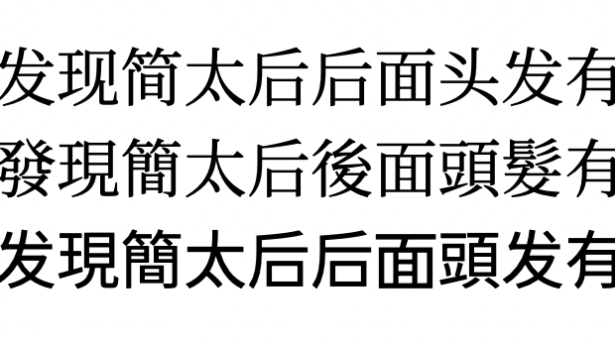
python opencc 的 s2t 與 s2tw 差異
OpenCC 是一個很方便的簡繁轉換工具。s2t 與 s2tw 看起來很像,但處理邏輯有明顯區別。這對寫程式或處理文字檔的人來說,選錯轉換模式會讓結果變得很奇怪。
核心轉換邏輯的差異
s2t 的全稱是 Simplified Chinese to Traditional Chinese。它只做字對字的轉換。也就是把簡體字直接換成對應的正體字。這種模式不考慮各地區的用詞習慣。它最適合用在想保留原始語句,只需要更換字體形狀的場景。
s2tw 則是 Simplified Chinese to Traditional Chinese (Taiwan Standard)。它除了換字,還會加入台灣的字形標準。它處理的是字形上的微調,確保轉換後的文字符合台灣教育部門定義的標準字體。
詞彙轉換的層次
雖然 s2tw 處理了台灣字形,但它不一定會處理詞彙轉換。在 OpenCC 的配置中,如果你需要把簡體的計算機換成台灣常用的電腦,通常要使用的是 s2twp。那個 p 代表的是 Phrases,也就是詞彙修正。
單純的 s2t 轉換後,你的文章看起來會像是一個用簡體邏輯寫成的繁體文章。讀起來會有一種違和感。如果你的目標讀者是台灣人,s2tw 或 s2twp 會是比較好的選擇。
實際應用建議
如果你是要開發給台灣用戶使用的 App 或網站,建議選擇 s2twp。這樣不只字形正確,連軟體、內存這種詞彙都能自動轉換成軟體、記憶體。這能大幅提升用戶的閱讀體驗。
缺點也很明顯,完全無法使用大陸的用詞,會被強制轉成台灣用詞,但台灣明明可以用腳本,s2twp 會硬把腳本改成指令碼…, 實在很無言.
實際測試, s2hk 似乎比較好用.
- 原始文字:
通过内存清理软件,可以提高计算机的速度。
台灣, 一台車, 芯片, 腳本, 脚本, 指令码, 指令碼, 软体, 軟體。土豆, 信息,
水平高清发现太后的头发后面有干的长发 - s2t 模式:
通過內存清理軟件,可以提高計算機的速度。
臺灣, 一臺車, 芯片, 腳本, 腳本, 指令碼, 指令碼, 軟體, 軟體。土豆, 信息,
水平高清發現太后的頭髮後面有乾的長髮 - s2tw 模式:
通過內存清理軟件,可以提高計算機的速度。
臺灣, 一臺車, 芯片, 腳本, 腳本, 指令碼, 指令碼, 軟體, 軟體。土豆, 信息,
水平高清發現太后的頭髮後面有乾的長髮 - s2twp 模式:
透過記憶體清理軟體,可以提高計算機的速度。臺灣, 一臺車, 晶片, 指令碼, 指令碼, 指令碼, 指令碼, 軟體, 軟體。土豆, 資訊, 水平高畫質發現太后的頭髮後面有乾的長髮 - s2hk 模式:
通過內存清理軟件,可以提高計算機的速度。
台灣, 一台車, 芯片, 腳本, 腳本, 指令碼, 指令碼, 軟體, 軟體。土豆, 信息,
水平高清發現太后的頭髮後面有乾的長髮