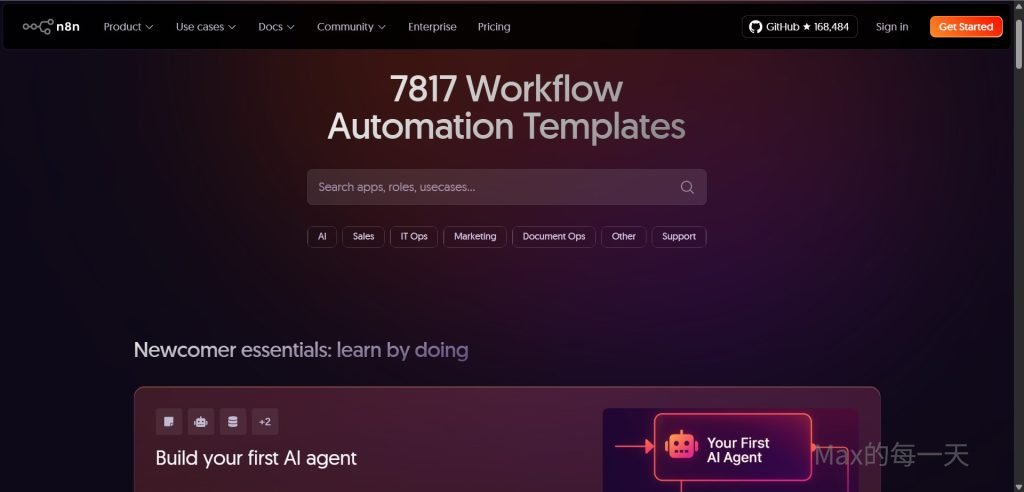
剛接觸 n8n 的時候最怕對著空白畫面發呆。官方的範本庫是最好的起點。裡面有上千個現成的自動化流程。不管是想處理電子郵件。還是整理 Notion 資料。先搜尋關鍵字看看別人的做法。這能幫你省下很多摸索的時間。
自動化流程的範例。例如有人填寫了 Google 表單,n8n 就能自動把資料存進資料庫,順便發個訊息通知你。
如何快速套用流程
在官網找到喜歡的流程後。點開頁面會看到一整串節點圖。直接點擊網頁上的複製按鈕。回到你自己的 n8n 工作區。直接用鍵盤貼上。整個流程就會跳出來。剩下的工作就是填入自己的帳號授權。這比自己慢慢拉節點快得多。
How to Use Free n8n Templates Without Breaking Everything – Beginner Tutorial
https://www.youtube.com/watch?v=tf6L9gzShf0
探索社群的實戰經驗
GitHub 上的資源通常更貼近個人開發需求。這類個人收集的筆記。可能包含一些官方沒想到的巧妙組合。官方範本通常追求標準化。看這種個人整理的內容更有趣。你可以學到如何彈性運用節點。這對訓練邏輯很有幫助。
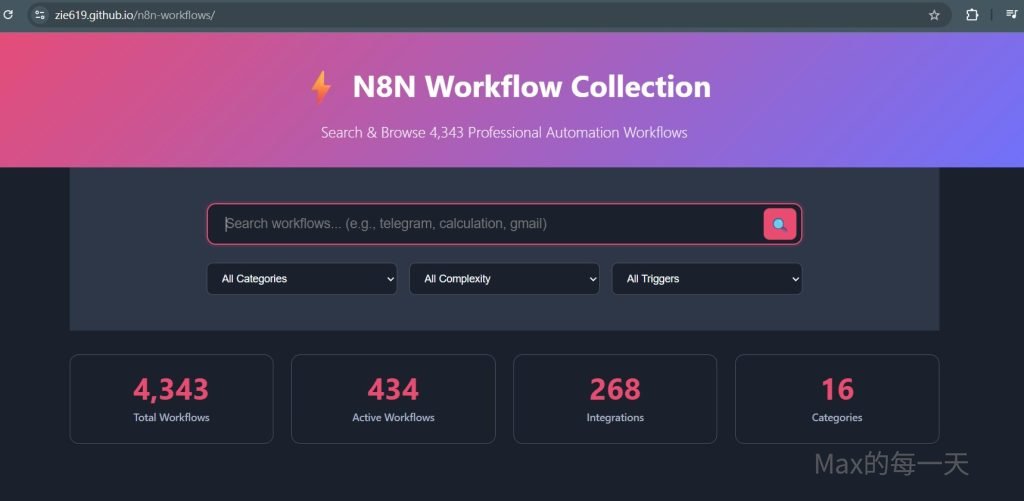
網友分享範例: N8N Workflow Collection
https://zie619.github.io/n8n-workflows/
從模仿中學習進步
學習自動化流程不需要從頭發明輪子。先把別人的流程搬過來跑一次。觀察資料在每個步驟之間怎麼流動。遇到錯誤再去翻文件找答案。這樣學起來比看長篇理論還快。這是最輕鬆的入門方式。
如何使用n8n 自動化工作流(Workflows)資源庫
資源庫網站有3個主要功能
- 搜尋與篩選:首頁提供強大的搜尋框,你可以輸入關鍵字(例如:OpenAI, Gmail, Webhook)來尋找特定的自動化場景。
- 分類瀏覽:提供超過 15 種分類(如:Marketing 營銷、DevOps 開發維運、Sales 銷售、AI 應用等),幫助你快速定位需求。
- 複雜度標記:每個範例都會標註複雜度(Low, Medium, High)以及包含的節點數量,讓你在導入前評估難易度。
範例的分類:
- All Categories / 所有分類
- AI Agent Development / AI 代理人開發
- Business Process Automation / 業務流程自動化
- CRM & Sales / 客戶關係管理與銷售
- Cloud Storage & File Management / 雲端儲存與檔案管理
- Communication & Messaging / 通訊與訊息傳遞
- Creative Content & Video Automation / 創意內容與影片自動化
- Creative Design Automation / 創意設計自動化
- Data Processing & Analysis / 數據處理與分析
- E-commerce & Retail / 電子商務與零售
- Financial & Accounting / 財務與會計
- Marketing & Advertising Automation / 行銷與廣告自動化
- Project Management / 專案管理
- Social Media Management / 社群媒體管理
- Technical Infrastructure & DevOps / 技術基礎設施與 DevOps
- Web Scraping & Data Extraction / 網頁爬蟲與數據擷取
如何使用這些範本
可以依照以下步驟將其安裝到你的 n8n 環境中:
- 獲取 JSON 或 ID:
- 找到感興趣的之後範本,點擊 「Download JSON」 下載檔案,或是點擊 「Copy ID」(如果你的 n8n 版本支援從 ID 導入)。
- 導入至 n8n:
- 打開你的 n8n 編輯器介面。
- 點擊左上角的選單,選擇 「Import from File」(匯入檔案)並上傳剛剛下載的
.json檔。 - 或者直接使用快捷鍵
Ctrl + V(Windows)或Cmd + V(Mac)將複製的 JSON 內容貼上到空白畫布中。
- 配置憑證 (Credentials):
- 導入後,你會看到許多節點。由於範本不包含原作者的密鑰,你需要點開如 Google Sheets、Slack 或 OpenAI 的節點,點擊「Select Credential」來連結你自己的帳號。
- 測試與執行:
- 設定完成後,點擊右下角的 「Test Workflow」 運行一次。如果一切正常,即可點擊右上角的開關將其變更為 「Active」(啟用)狀態。
3. 常見範例類型推薦
- AI 與 LLM 應用:例如使用 OpenAI 進行內容摘要、RAG(檢索增強生成)知識庫構建。
- 數據抓取與處理:自動抓取 Facebook 留言、讀取網站 Sitemap 並過濾 URL。
- 社群媒體與營銷:LinkedIn 領英潛在客戶開發、自動回覆訊息等。
4. 注意事項
- 安全性:由於這些是社群貢獻的範本,導入後請檢查「HTTP Request」或「Code」節點,確保沒有惡意代碼或不明的外連網址。
- 版本相容性:部分舊版範本在最新的 n8n 版本中可能需要手動更新節點(n8n 會提示有可用更新)。
Facebook網友回應