在多個圖片的目錄中,實現一鍵切換到下一張圖的功能,推薦款軟體:
ImageGlass
這款軟體非常直覺,只要你開啟資料夾中的第一張圖,視窗左右兩側會有隱形的點擊區域。
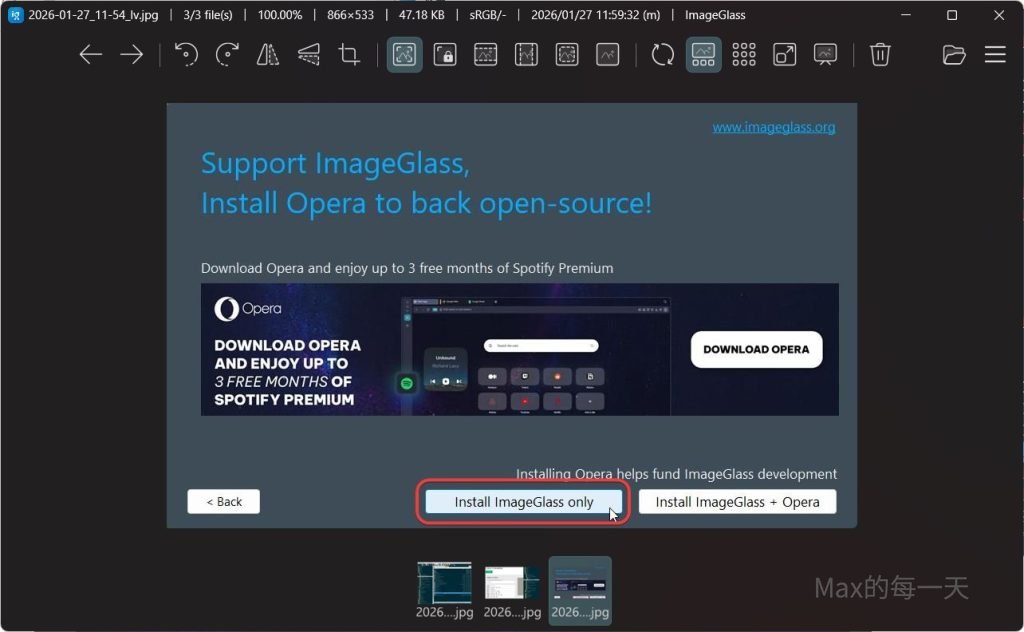
- 操作方式:直接點擊圖片的右半部即可切換到下一張,點擊左半部則是上一張。
- 工具列:視窗上方也有明顯的箭頭按鈕可以一鍵切換。
ImageGlass 下載: https://imageglass.org/releases
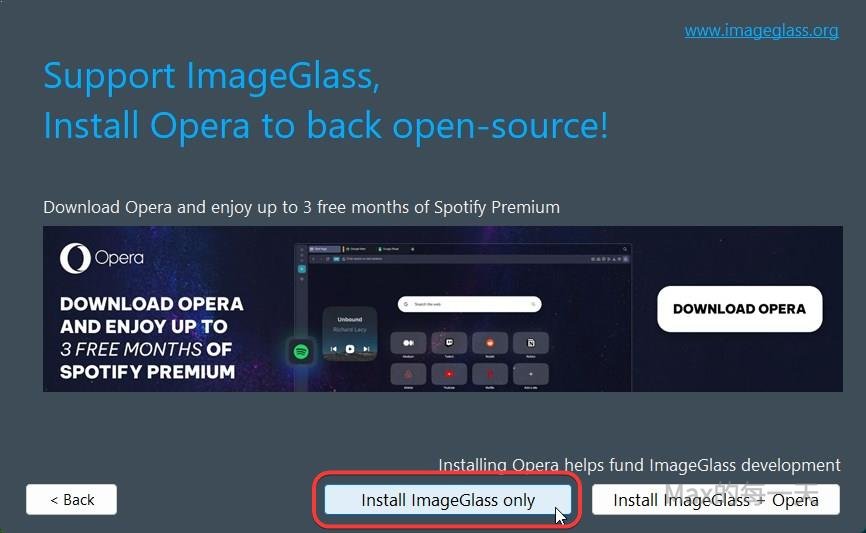
建議使用: “Get ImageGlass Classic” 的方式來下載安裝檔.
在安裝的過程, 要小心, 不要把綑綁的 Opera 也一起安裝, 要選正中間的 “Install ImageGlass only”
Honeyview
Honeyview 對於大量圖片切換的優化做得非常好。
- 操作方式:視窗下方有一條控制列,上面有大型的往左與往右箭頭,點擊即可切換。
- 滑鼠滾輪:它預設支援使用滑鼠滾輪切換圖片,向上捲是上一張,向下捲是下一張,操作速度非常快。
XnView MP
這款軟體在預覽模式下也支援滑鼠操作。
- 操作方式:在全螢幕或視窗模式下,你可以設定點擊滑鼠左鍵切換到下一張圖,完全不需要找按鈕。
Windows 內建相片 App
其實 Windows 內建的程式也支援一鍵切換,只是按鈕比較小。
- 操作方式:滑鼠游標移到圖片邊緣,會出現半透明的箭頭圖示,點擊即可。
QuickLook
如果你是希望在不用開啟任何軟體的情況下切換,QuickLook 本身也支援類似功能。當你按下空白鍵開啟 QuickLook 預覽視窗後,只要用手指點擊鍵盤的方向鍵(下或右),預覽視窗就會自動跳到下一個檔案,這對於快速過濾資料夾內的照片非常有效。
QuickLook 下載:
https://github.com/QL-Win/QuickLook/releases/tag/latest
Facebook網友回應
