Windows 內建的檔案總管雖然一直在進步,但對許多追求效率的使用者來說,功能還是顯得有些單薄,單薄還好,讓人抗拒和吐糟覺得難用的點太多。
Files 是一個在 GitHub 上非常受歡迎的開源專案,目標是打造一個介面美觀且功能強大的替代方案,讓檔案管理變得更直覺。
Files 使用體驗更佳, 介面也很漂亮, 安裝檔案下載:
https://files.community/appinstallers/Files.stable.appinstaller
Files 使用說明:
https://files.community/docs/getting-started/overview
Files 的預設值是刪除檔案都會彈出確認框, 實在很煩, 應該可以在 Shift + Delete (直接永久刪除) 時彈確認框就好了.
使用 Files 的預設值去開啟「下載」資料夾時, 我其實很不習慣使用有「群組功能」的清單, 讓我感覺畫面反而更零亂, 可以在空白處按右鍵, 選「群組依據」, 再選無, 就可以關閉群組。
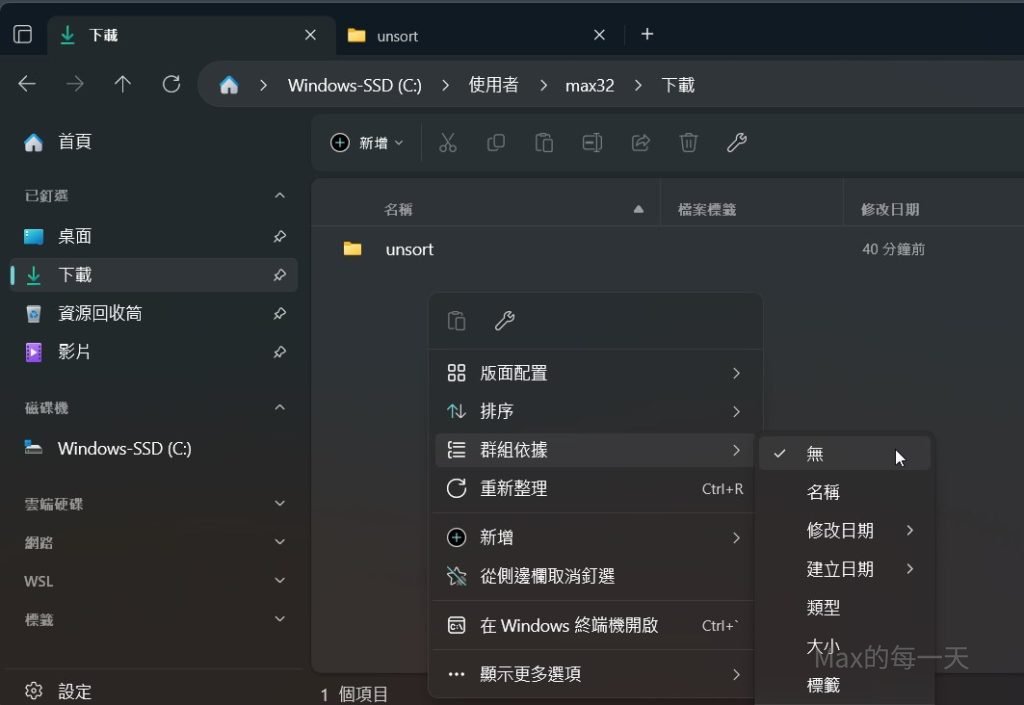
內建的檔案總管, 還有一個很兩光地方, 就是太貼心, 反而讓人覺得很難用, 例如: 開啟一個都是 mp3 的資料夾時, 會讓人暈到, 因為顯示的方式和上一層的完全不一致。
建議額外再安裝 QuickLook, 在 Files 按空白鍵, 可以直接預覽內容, 很方便, 檔案下載:
https://github.com/QL-Win/QuickLook/releases/tag/latest
Ctrl + Alt + I 切換右側的預覽視窗也做的很方便和漂亮.
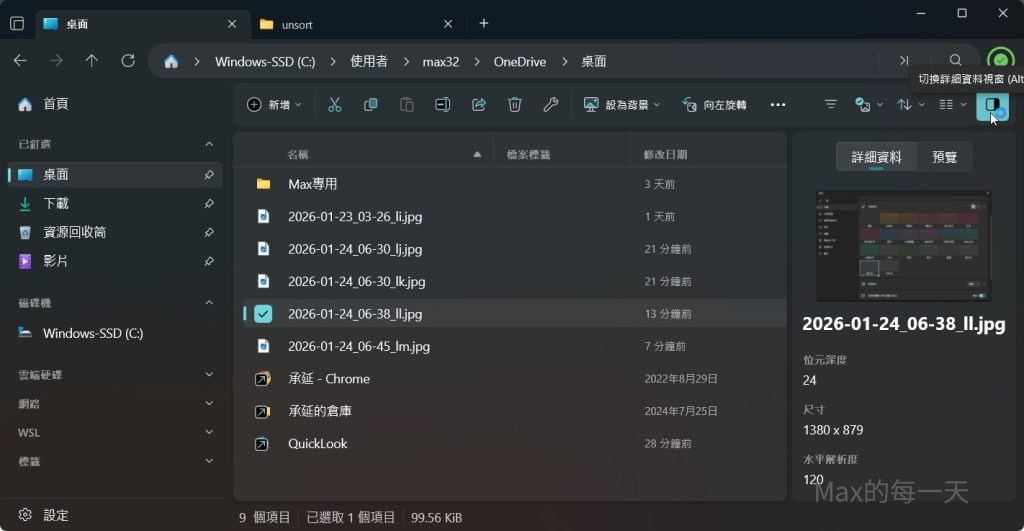
我已經讓 Files 取代為預設的檔案總管, 因為比原本的好用太多.
Files 的操作完檔案之後, 右上角有一個「狀態中心」, 覺得很礙眼而且又設計的很強眼, 但又找不到設定值可以關掉, 只好練習無視右上角的勾勾.
現代化的介面設計與分頁功能
Files 最直觀的優點就是它的外觀。它採用與 Windows 11 系統一致的設計語法,看起來非常乾淨現代。最實用的功能之一就是分頁標籤,這讓你可以在同一個視窗裡開啟多個資料夾,就像使用瀏覽器一樣,省去在多個視窗之間切換的麻煩,桌面也不會再擠滿各種視窗。
效率倍增的雙面板與檔案標籤
這款軟體提供雙面板模式,讓你在同一個畫面中同時操作兩個不同的路徑。這在整理檔案或搬移資料時非常方便,不需要頻繁按複製與貼上。此外,它還加入了檔案標籤系統,你可以幫不同類別的檔案加上顏色標記,即便檔案散落在不同資料夾,也能透過標籤快速分類與尋找。
深度整合雲端硬碟與自定義選項
對於習慣使用雲端儲存的人,Files 提供了良好的整合,像是 OneDrive、Google Drive 或 iCloud 都能直接在側邊欄存取。它的設定選項非常豐富,無論是佈景主題、右鍵選單的內容還是操作快速鍵,都可以根據個人使用習慣進行深度調整,打造最適合自己的工具。
開源社群驅動的免費軟體
因為它是開源軟體,所以全世界的開發者都可以參與改進,這代表軟體更新速度很快,功能也會持續進化。你可以直接在 GitHub 的釋出頁面下載安裝檔,不建議從微軟商店取得,因為好像需要付費。
進入外觀設定
點擊視窗左下角的齒輪圖示進入設定,接著在左側選單選擇外觀。這個頁面集中管理所有跟視覺有關的選項,讓你可以調整視窗的整體風格。
選擇預設主題與模式
在應用程式主題區段,你可以手動切換深色或淺色模式,也可以讓它跟隨 Windows 系統的設定。下方有一個佈景主題下拉選單,裡面提供多種預先配置好的配色方案,你可以直接套用喜歡的色彩。
我個人是偏愛「深灰色」主題, 預設的主題對比太強烈, 黑色的部份太黑.
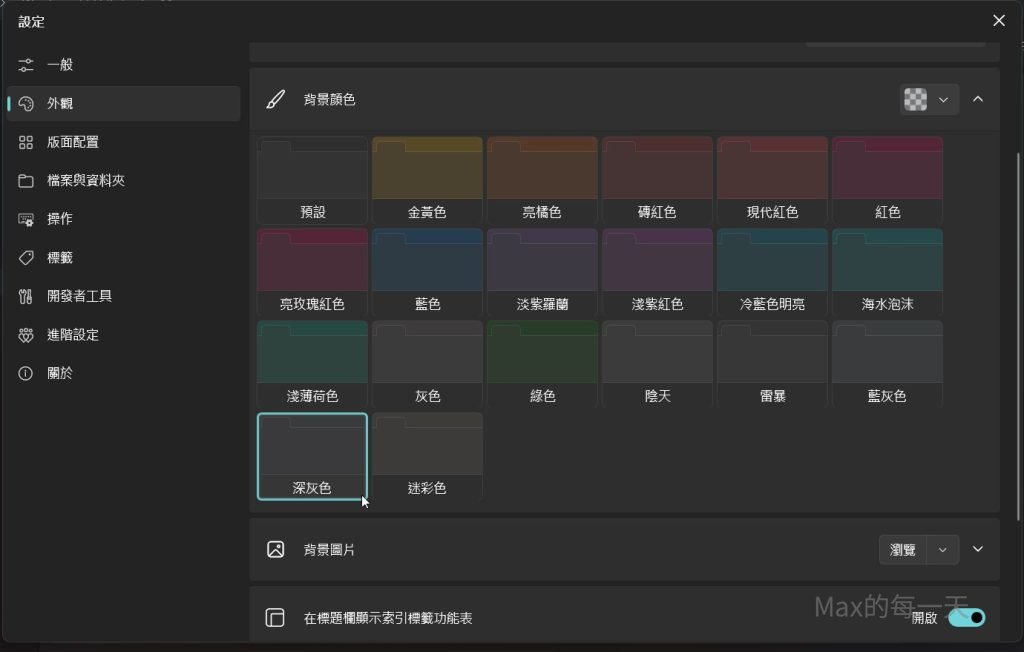
設定背景材質效果
你可以調整背景材質來改變視窗的透明感。開啟背景材質選項後,可以選擇雲母或亞克力效果。雲母效果會根據桌布顏色產生柔和的背景色調,而亞克力則會讓背景呈現半透明的磨砂玻璃質感。
自定義背景與色彩
如果內建的主題不能滿足需求,你可以點擊自定義按鈕。這裡允許你自行設定視窗背景與側邊欄的顏色。你只需要輸入顏色代碼或點選調色盤,就能把 Files 變成完全個人化的外觀。
視窗管理捷徑
- Ctrl + N 開啟新視窗
- Ctrl + T 開啟新分頁
- Ctrl + W 關閉目前分頁
- Ctrl + Shift + T 重新開啟關閉的分頁
- Ctrl + Tab 切換到下一個分頁
- Ctrl + Shift + Tab 切換到前一個分頁
檔案編輯與查看
- F2 重新命名選取的項目
- F5 重新整理頁面
- Alt + Enter 開啟內容內容視窗
- Ctrl + Shift + N 建立新資料夾
- Ctrl + Shift + C 複製檔案路徑
- Ctrl + F 啟動搜尋功能
效率與導覽功能
- Alt + Shift + D 開啟或關閉雙面板模式
- Alt + Up 進入上一層資料夾
- Alt + Left 回到上一個位置
- Alt + Right 前進到下一個位置
- Del 將選取項目移至回收桶
- Shift + Del 永久刪除項目而不進入回收桶
- Ctrl + L 選取網址列的路徑文字