這篇文章是要教長輩去操作,而且又要用 LINE 教他們,所以先複製 AI 的回答之後,再用 AI 潤飾一次,即可拿到2 個版本, 最終版:
這問題我超懂!想聽歌結果一直斷掉真的會火大😩 其實是因為手機想省電,偷偷把 App 給「睡掉」了啦!
幫你整理好教學了,照著這幾招設定,保證音樂順到爆!🎧
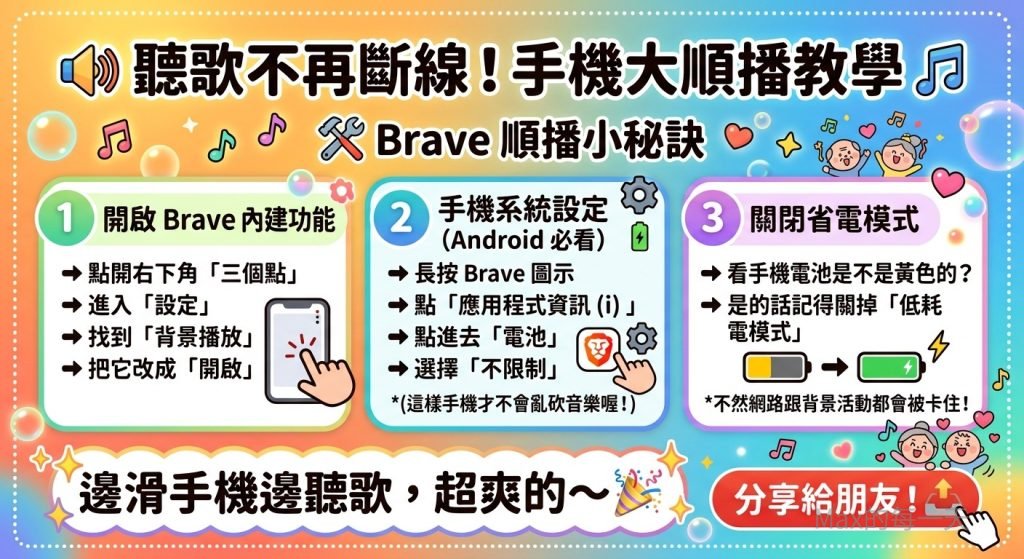
🛠 Brave 順播小秘訣
1️⃣ 開啟 Brave 內建功能
 點開右下角「三個點」
 進入「設定」
 找到「背景播放」
 把它改成「開啟」

2️⃣ 手機系統設定(Android 必看)
 長按 Brave 圖示 ➔ 點「應用程式資訊 (i)」
 點進去「電池」
 選擇「不限制」
 (這樣手機才不會亂砍音樂喔!)

3️⃣ 關閉省電模式
 看手機電池是不是黃色的?
 是的話記得關掉「低耗電模式」
 不然網路跟背景活動都會被卡住!
這幾招弄完就無敵了!✨ 快去試試看,邊滑手機邊聽歌真的超爽的~
直接問 gemini, 沒額外加提示詞的話, 網頁版的回答, 會有內縮與項目符號:
這問題我懂!超多人在這卡關,明明是想聽歌結果變斷斷續續,超掃興的對吧?😩
其實這是因為手機為了省電,會自動把背景執行的 App 給「睡掉」。幫你整理好教學了,快照著這幾招設定一下,保證音樂順到爆!🎧
🛠 Brave 順播小秘訣
1️⃣ 開啟 Brave 內建功能
- 點開 Brave 瀏覽器右下角的「三個點」
- 進入「設定」
- 找到「背景播放」
- 把它設定為「開啟」
2️⃣ 手機系統設定(Android 比較常遇到)
- 長按 Brave 的圖示 ➔ 點選「應用程式資訊 (i)」
- 點進去「電池」或「省電模式」
- 選擇「不限制」或「最佳化關閉」 (這樣手機才不會亂殺掉音樂喔!)
3️⃣ 關閉省電模式
- 檢查一下手機右上角電池是不是黃色的?
- 如果是的話,記得把「低耗電模式」關掉 因為省電模式會限制網路連線跟背景活動!
這幾招設定完應該就無敵了!✨ 快去試試看,邊滑手機邊聽歌真的超爽的~
增加一個潤飾 LINE 訊息的 GEM 在 gemini:
潤飾為適合 LINE 傳輸的格式與內容, 以繁體中文回答, 偏好簡短的句子, 分享心得為主,口語化讓人感覺親切、帶點表情符號,內容和句子讀起來很輕鬆且容易閱讀和理解, 偏好國中生也能理解內容, 遇到顯示內容有多個子項目時, LINE 只有純文字, 無法顯示內縮, 請以斷行加全形空格或其他方式顯示.把網頁版的回覆內容, 貼進 “LINE 潤飾的 GEM 對話框”, 或是直接在 “LINE 潤飾的 GEM 對話框” 提問遇到的問題.
範例 2:
iPhone/Android 都是系統預設所有 App 要進行節電, 所以播放才會被會被中斷, 針對不會被節電的 App 要使用者手動去開放較高權限給 App.
LINE:
是因為 iPhone 跟 Android 為了省電,預設都會把背景執行的 App 「抓去睡覺」💤。如果想要播放不中斷,我們可以這樣做:
1️⃣ 手動進到設定
2️⃣ 找到那個 App
3️⃣ 把「省電模式」關掉,或是改成「不限制」
這樣系統就會給它高權限,讓 App 乖乖聽話一直跑囉
結論: 有 AI 的生活, 方便很多, 尤其是這種格式的轉換, 可以快速做到.
Facebook網友回應