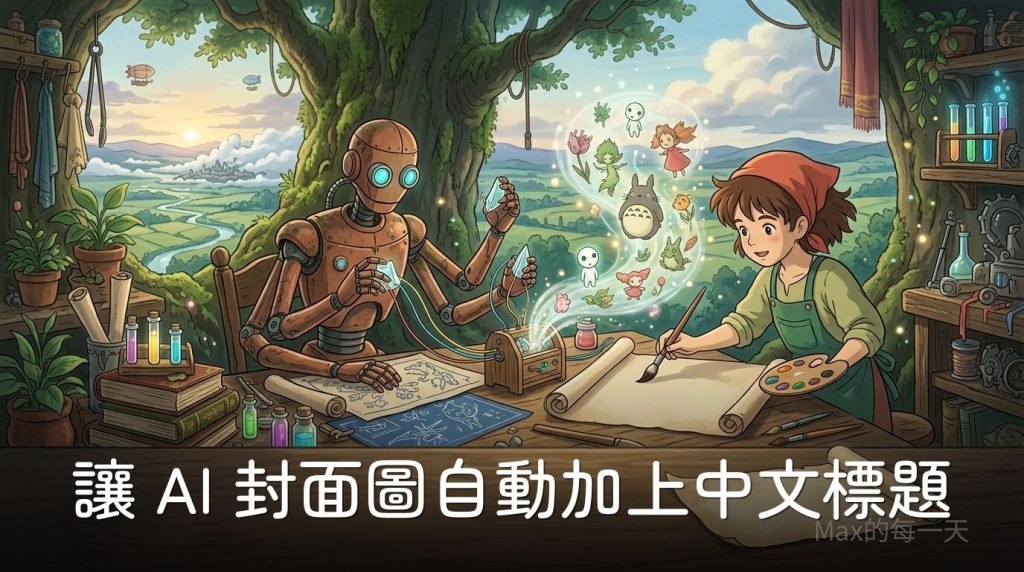
Text-AI-Cover 是自動為 AI 生成的圖片批次加上標題文字與浮水印的工具,支援視覺化設定編輯介面。
檔案下載:
https://github.com/max32002/text-ai-cover
與 AI 的聊天過程:
https://stackoverflow.max-everyday.com/2026/03/ai-image-with-chinese-title/
在 Antigravity 下有很多模型可以用, 除了 cloude 家出產的, 其他可以說都是很浪費人類時間的模型, 使用的心得是改不太動即有的程式碼, 或改了會很有較多錯誤, 當然 claude 也是會出錯, 但反應時間和出錯的機率較低很多. claude 以外的模型的用途就是處理雞毛蒜皮小事或是 claude 的額度用完時, 可以派上用場.
使用方法:
- 先透過 AI 生圖,生好的圖放到
raw_images目錄下 (AI 生圖提示詞的參考) - 如果是要批次修改整個目錄下的圖片,可以修改 config.json ,設定放到圖片上的標題之後, 執行 run.bat 即可在
final_posts目錄取得所有圖片套用標題的成品, - 如果是
raw_images目錄下只有一張圖的話,執行edit-config.bat或是執行node editor-server.js就可以開啟網頁版本的視覺化設定編輯介面,即時直接預覽圖片套用標題的結果,最後可以在瀏覽器直接下載調整的結果。
影片講解:
https://youtu.be/VZ7pvM_1PI4
📖 目錄
🚀 專案簡介
Text AI Cover 是一套專為內容創作者設計的自動化圖文包裝工具。它能解決 AI 生成圖片雖然精美,但往往缺乏標題與品牌識別的問題。
本工具會自動掃描 raw_images/ 資料夾,為圖片疊加具有設計感的漸層遮罩、標題文字、標題背景塊以及品牌浮水印。它特別適合用於 YouTube 縮圖、社群貼文封面、部落格文章配圖 等需要快速大量產出一致性設計的需求。
與一般工具不同,我們提供了基於瀏覽器的 視覺化即時預覽編輯器,讓您不必具備寫程式知識,也能輕鬆調校出理想的排版效果。
✨ 功能特色
- ⚡ 一鍵批次處理:採用高效
sharp引擎,數秒內即可處理數十張 JPG / PNG / WebP 圖片。 - 👁️ 視覺化即時預覽:內建
edit-config網頁介面,調整參數時 Canvas 畫布會 120ms 內即時重繪,所見即所得。 - 🌗 智慧環境感知:自動偵測原圖底色亮度,智慧切換深淺色文字(亦可手動指定),確保標題始終清晰。
- 🖼️ 進階標題樣式:
- 自訂背景塊:可設定背景色、透明度、外擴內距與圓角,提升在雜亂背景下的閱讀率。
- 文字特效:支援粗體、斜體與自訂陰影顏色,強化視覺層次感。
- 📐 動態版面配置:
- 比例座標系:所有字級、邊距皆以圖片寬度比例計算,面對不同解析度原圖也能維持比例一致。
- 多行智慧斷行:獨家字寬計算法(中文1,ASCII 0.55),支援置中、靠左、靠右自動對齊。
- 🔤 系統字型列舉:自動抓取您電腦中已安裝的所有字型,並提供搜尋與即時套用功能。
- 💧 品牌保護:內建浮水印系統,可自由調整位置與透明度,防止作品被隨意盜錄。
- 🖼️ 預覽本地圖片與下載:自動偵測
raw_images資料夾內的圖片並載入為預覽背景,調校完畢後可「一鍵下載」PNG 預覽圖。 - 🖼️ 強制 JPG 輸出:內建
forceJpg開關(預設啟用),可將所有輸出圖片統一轉換為.jpg格式,停用後則保留原始檔案格式。 - 🌓 深色 / 淺色主題切換:編輯器界面支援一鍵切換深色與淺色主題,適合不同作業環境與個人偏好。
🛠️ 安裝環境
前置需求:
- Node.js v18 以上
安裝依賴套件:
npm install
主要依賴套件為
sharp,用於高效合成 SVG 文字圖層至圖片上。
⚡ 快速開始
- 將原始圖片放入
raw_images/資料夾(支援.jpg、.jpeg、.png、.webp) - 確認
config.json內的title為你想要的標題文字 - 執行批次處理:
npm start
或直接雙擊 run.bat,或在終端機執行:
run.bat
- 輸出圖片將存放於
final_posts/資料夾,檔名前綴為covered_
📝 add-text.js 使用說明
add-text.js 是本專案的核心批次處理程式,執行後會自動:
- 讀取
config.json取得所有參數 - 掃描
config.paths.inputDir(預設./raw_images)中的所有圖片 - 對每張圖片執行以下處理:
- 偵測圖片平均亮度,決定文字為白色或深色
- 在圖片底部 40% 區域疊加漸層遮罩
- 將
config.title文字依layout.maxCharsPerLine自動斷行 - 渲染陰影層 + 主文字層(SVG 合成)
- 若啟用浮水印,在指定位置疊加浮水印
- 輸出至
config.paths.outputDir(預設./final_posts),檔名加上covered_前綴
執行方式
# 單次執行
npm start

# 或直接用 node
node add-text.js

# 監聽模式(修改 config.json 後自動重新執行)
npm run dev
執行輸出範例
# forceJpg: true(預設)— 統一輸出為 .jpg
✅ 已處理: covered_image01.jpg
✅ 已處理: covered_image02.jpg   ← 原為 .png,轉為 .jpg
❌ 錯誤: raw_images/broken.jpg  unsupported image format

# forceJpg: false — 保留原始格式
✅ 已處理: covered_image01.jpg
✅ 已處理: covered_image02.png   ← 保留 .png
文字渲染與繪圖原理
為了確保輸出品質與效能,系統採用 SVG Layering 技術進行多圖層合成:
- 基礎圖層 (Base Layer): 載入並處理原始圖片快取。
- 遮罩圖層 (Mask Layer): 自動生成線性斜向漸層 SVG,覆蓋在底部提供文字閱讀所需的對比度。
- 背景圖層 (Background Layer): 若啟用了「標題背景」,系統會預先計算文字渲染後的包圍矩形,並繪製具圓角的填充色塊。
- 文字圖層 (Text Layer): 依據對齊方式、字型優先順序 (Font Stack) 生成具備陰影與正確斷行的 SVG Text。
- 浮水印 (Watermark): 最後在指定角落疊加具透明度的品牌標註。
- 最終壓製: 透過
sharp影像引擎將所有 SVG 與緩衝區圖層壓製,產出最高品質的成品。
| 渲染細節 | 技術邏輯 |
|---|---|
| 自適應置中 | 透過計算每行字寬與內距,自動校準背景矩形的起始點位置 |
| 斷行計算 | ASCII 字元計 0.55,中文字計 1,依 maxCharsPerLine 精確強制換行 |
| 座標系統 | 使用 Relative Scalable System,參數 0.06 即代表圖片寬度的 6% |
| 環境偵測 | 縮放圖片至 1×1px 以 YUV 權重取值,當亮度 < 0.5 時切換為亮色方案 |
🖥️ edit-config 視覺化編輯器
edit-config.bat 會啟動一個本機網頁伺服器(editor-server.js),並自動開啟瀏覽器,讓你在視覺化介面中編輯 config.json,無需手動修改 JSON 檔案。
啟動方式
直接雙擊 edit-config.bat,或在終端機執行:
edit-config.bat
或是執行
node editor-server.js瀏覽器會自動開啟 http://localhost:3737
按 Ctrl+C 或關閉終端機視窗即可停止伺服器。
介面功能
左側:🔤 系統字型選擇器
- 自動列舉出電腦上所有已安裝的系統字型(支援 Windows / macOS / Linux)
- 搜尋框可即時篩選字型名稱
- 點擊任一字型可即時預覽「漢字 Abc 123 いろは」的渲染效果
- 選取字型後,會自動覆蓋
config.fontFamily陣列的第一項,其餘 Fallback 字型保持不變
中間:👁️ 即時預覽
- Canvas 畫布即時顯示標題排版效果,任何修改參數後 120ms 內自動重繪
- 支援多種背景預設:🌑 深色、☀️ 淺色、🌊 藍調、🌿 森林、🌅 落日
- 🖼️ 預覽圖片:若來源資料夾內有圖片,系統會自動載入第一張作為預設背景,方便檢視真實疊加上字的效果
- ⬇️ 下載預覽圖:提供專屬按鈕,快速將目前的畫布排版結果另存成 PNG 圖片(以標題命名)
- 顯示即時資訊:字級、行數、邊距、浮水印狀態。採用水平單列緊湊顯示,保留更多垂直空間讓畫布能以完整的 16:9 比例展示
右側:⚙️ 參數設定
可直接在表單中修改以下設定:
| 欄位 | 對應 config.json 參數 |
|---|---|
| title | 標題文字內容 |
| align | 文字對齊方向(center / left / right) |
| maxCharsPerLine | 每行最大字元數(中文1,ASCII 0.55) |
| fontSizeRatio | 字級比例(相對於圖片寬度) |
| paddingRatio | 邊距比例(相對於圖片寬度) |
| bold | 是否啟用粗體文字 |
| italic | 是否啟用斜體文字 |
| shadowEnable | 是否啟用文字陰影 |
| shadowOffset | 陰影偏移量(像素) |
| titleBgEnable | 是否啟用標題背景色塊 |
| titleBgColor | 標題背景顏色(支援 hex, rgb, rgba) |
| titleBgOpacity | 標題背景透明度(0.0 ~ 1.0) |
| titleBgOffsetYRatio | 標題背景垂直偏移微調(正值向上) |
| titleBgPaddingRatio | 標題背景向外擴張的內距比例 |
| titleBgRadius | 標題背景矩形的圓角大小 |
| useAutoLuminance | 是否啟用自動亮度偵測 |
| forceTextColor | 強制文字顏色(停用自動亮度時生效) |
| forceShadowColor | 強制陰影顏色 |
| watermark.enable | 是否啟用浮水印 |
| watermark.text | 浮水印文字 |
| watermark.fontSizeRatio | 浮水印字級比例 |
| watermark.opacity | 浮水印透明度(0 ~ 1) |
| watermark.bottomRatio | 浮水印垂直位置(佔圖片高度比例,從底部算起) |
| watermark.position.right | 浮水印靠右(true)或靠左(false) |
| forceJpg | 強制將所有輸出圖片轉換為 .jpg 格式(預設開啟) |
| inputDir | 來源圖片資料夾路徑 |
| outputDir | 輸出圖片資料夾路徑 |
儲存設定
點擊右上角 💾 儲存 config.json 按鈕,所有變更會立即寫回 config.json 檔案。
點擊 ☀️ 淺色模式 / 🌑 深色模式 可一鍵切換編輯器外觀主題。
⚙️ config.json 參數說明
{
  "forceJpg": true, // true = 所有輸出統一轉為 .jpg;false = 保留原始副檔名
  "paths": {
    "inputDir": "./raw_images", // 原始圖片來源資料夾
    "outputDir": "./final_posts", // 輸出圖片目標資料夾
  },
  "title": "讓 AI 封面圖自動加上中文標題", // 疊加在圖片上的標題文字
  "align": "center", // 文字對齊:center | left | right
  "fontFamily": [
    // 字型優先順序(陣列,依序 Fallback)
    "PingFang TC",
    "Noto Sans TC",
    "Microsoft JhengHei",
    "sans-serif",
  ],
  "customColors": {
    "useAutoLuminance": true, // true = 自動依圖片亮度決定文字顏色
    "forceTextColor": "#ffffff", // 停用自動亮度時的強制文字顏色
    "forceShadowColor": "rgba(0,0,0,0.5)", // 停用自動亮度時的強制陰影顏色
  },
  "layout": {
    "maxCharsPerLine": 15, // 每行最大字元數(中文字計1,英文字元計0.55)
    "fontSizeRatio": 0.055, // 字級 = 圖片寬度 × fontSizeRatio
    "paddingRatio": 0.06, // 邊距 = 圖片寬度 × paddingRatio
    "bold": false, // 是否啟用粗體
    "italic": false, // 是否啟用斜體
    "shadowEnable": true, // 是否啟用文字陰影
    "shadowOffset": 2, // 陰影偏移像素值
    "titleBgEnable": true, // 是否顯示標題背景色塊
    "titleBgColor": "#c9c5c5", // 標題背景顏色
    "titleBgOpacity": 0.5, // 標題背景透明度 (0.0 ~ 1.0)
    "titleBgOffsetYRatio": 0.0, // 垂直偏移微調 (正值向上,負值向下)
    "titleBgPaddingRatio": 0.2, // 背景向外擴張內距 (相對於字級)
    "titleBgRadius": 8 // 背景圓角像素值
  },
  "watermark": {
    "enable": true, // 是否顯示浮水印
    "text": "Max的每一天", // 浮水印文字
    "fontSizeRatio": 0.01, // 浮水印字級比例
    "opacity": 0.1, // 浮水印透明度(0.0 ~ 1.0)
    "position": {
      "right": true, // true = 靠右,false = 靠左
      "bottomRatio": 0.9, // 距底部的高度比例(0.9 表示距底部 90% 處)
    },
  },
}
📁 目錄結構
text-ai-cover/
├── add-text.js        # 核心批次處理程式
├── editor-server.js   # 視覺化設定編輯器後端伺服器
├── edit-config.bat    # 一鍵啟動視覺化編輯器(Windows)
├── config.json        # 所有可調整參數設定檔
├── package.json
├── raw_images/        # 📥 原始圖片放置於此
└── final_posts/       # 📤 處理後圖片輸出於此
🤖 Gemini 生圖提示詞參考
以下是搭配本工具使用時,在 Gemini 生圖階段建議使用的提示詞範本與心得筆記。
基本提示詞範本
Please create an image of [主題內容]. Important constraints:
1. The bottom 25% of the image should be relatively simple for text overlay.
2. NO TEXT, NO SYMBOLS, NO LETTERS, NO NUMBERS should appear in the image.
3. Studio Ghibli style.
4. 圖片比例: 16:9
底部留白比例心得
| 圖片比例 | 標題行數 | 建議底部留白 |
|---|---|---|
| 16:9 | 一行 | 25% |
| 16:9 | 多行 | 30% |
| 1:1 | 一行 | 20% |
上面的比例在不同的主題內容中常常需要手動調整,大多數無法一次就抓到最佳高度,需要修改送出的提示詞。
風格替換建議
吉卜力式溫暖氛圍跟很多主題無關聯,硬加上 Studio Ghibli 反而完全失去主題。改用 Lighting composition 反而會讓畫面更好看。
常用風格與質感提示詞
| 類型 | 關鍵字 |
|---|---|
| 風格 | Minimalist(極簡)、Hand-drawn(手繪)、Rough sketch(粗糙草圖) |
| 筆觸 | Ink texture(墨水紋理)、Shaky lines(顫抖的線條)、Felt tip pen(麥克筆感) |
| 構圖 | White background(純白背景)、Black and white(黑白)、No 3D render(不要 3D 渲染) |
| 氛圍 | Conceptual(概念性的)、Simple(簡單) |
避免 AI 感 / 科技感太重
可加入以下指令讓畫面更有手作溫度:
Shaky hand-drawn lines:避免 AI 生成太過完美的幾何線條。Charcoal sketch effect:增加碳筆或原子筆的摩擦感。Primitive drawing style:讓畫面看起來像隨手在筆記本上畫的,而不是設計軟體拉出來的。White paper texture:增加背景的真實感。
