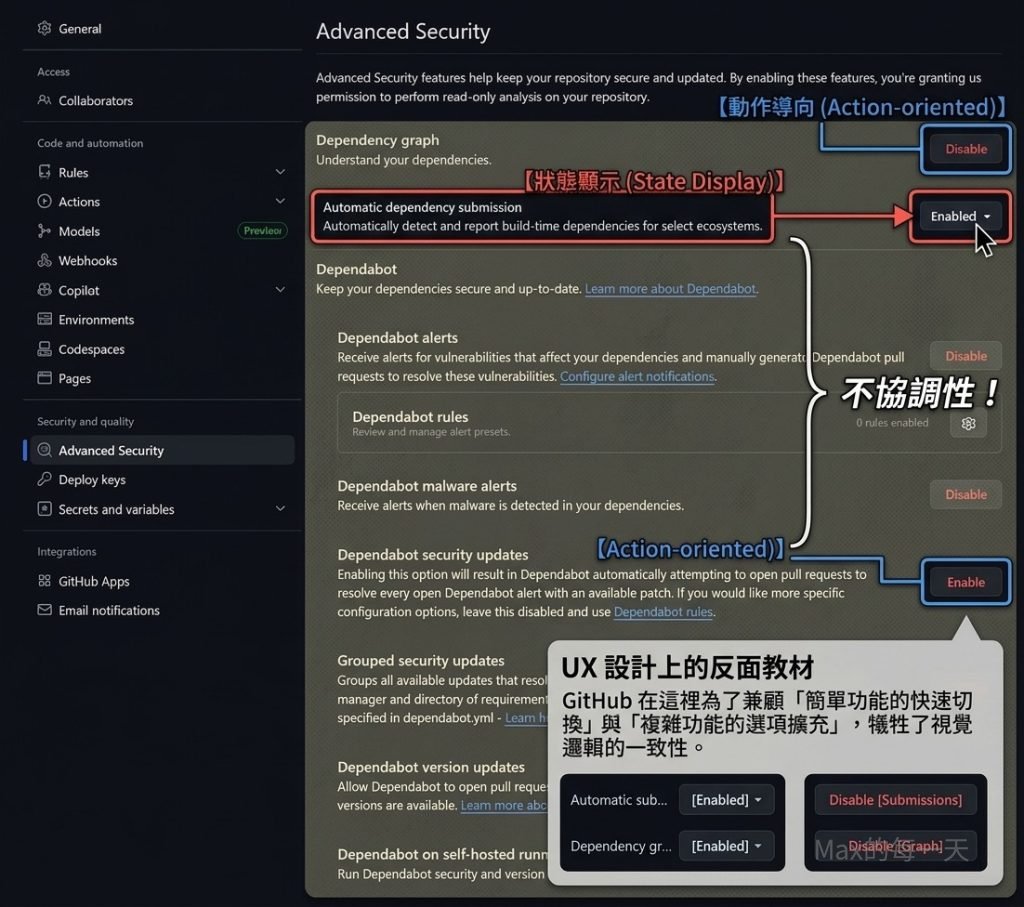
大家在用 GitHub 的安全設定頁面時,有沒有覺得腦袋卡卡的?其實這不是你的錯,是因為這個畫面同時混用了兩套完全不同的設計邏輯,讓大腦在閱讀時產生了很重的負擔。
為什麼這個介面會讓人「大腦當機」?
簡單來說,這個畫面存在著兩種互相衝突的規則:
- 第一種是「命令模式」(Verb-based),也就是畫面上看到的紅色或白色按鈕。這種按鈕代表的是「動作」,它在告訴你按下去之後會發生什麼事。例如標籤寫著 Disable ,它的意思是:「如果你點這裡,我就會幫你關掉這個功能。」
- 第二種是「狀態模式」(State-based),通常出現在下拉選單裡面。它顯示的是這項功能目前的「屬性」。例如選單顯示 Enabled ,它的意思是:「這個功能現在的狀態是開啟的。」
當這兩種邏輯排在一起時,使用者就必須一直切換腦袋:這一行是在跟我說「現在是什麼狀態」,另一行卻是在叫我「下指令」。
為什麼強大的 GitHub 會出現這種混亂的設計?
這通常不是刻意設計成這樣的,而是功能慢慢累積出來的「歷史共業」:
早期有些功能只有開跟關兩種選擇, GitHub 喜歡用按鈕來處理,尤其是紅色的按鈕可以當作一種警告,提醒你關掉安全功能是有風險的。
後來功能變複雜了,有些設定不只是開與關,可能還有好幾種不同的選項。這時候「按鈕」就不夠用了,只好改用「下拉選單」來呈現。
結果當 GitHub 把這些新舊功能塞進同一個清單時,就出現了按鈕(動作導向)(Action-oriented)與下拉框(狀態導向)並排的尷尬景象。
| 元素類型 | 邏輯屬性 | 核心問句 | 優點 | 缺點 |
| 按鈕 | 動作導向 | 「我要執行什麼動作?」 | 強調「改變」的瞬間,紅色具警示感。 | 使用者必須倒推目前的狀態。 |
| 下拉框 | 狀態導向 | 「現在是什麼樣子?」 | 直觀、符合資料庫欄位的邏輯。 | 較難一眼看出哪些操作具有危險性。 |
更好的設計應該長什麼樣子?
在現代的介面設計準則中,這類設定通常建議統一使用「帶有標籤的開關」。
- 狀態顯示:左邊文字永遠固定顯示 Enabled 或 Disabled ,代表目前的狀態。
- 操作方式:右邊用一個撥桿開關,用顏色(如綠色與灰色)來區分開關。
這樣使用者一眼望過去,就能立刻知道哪些功能有開、哪些沒開,不需要再花腦袋去推算按鈕文字的意思。
總結一下這堂 UX 課
你感受到的不協調是完全正確的!這在介面設計上確實是一個反面教材。 GitHub 為了兼顧簡單功能的快速切換,又想保留複雜功能的擴充性,最後犧牲了視覺邏輯的一致性。
下次遇到這種介面,記得把按鈕當成「遙控器上的按鍵」(按 Off 就會關),而把下拉選單當成「儀表板上的燈號」就對了。
你在使用其他知名網站時,也有遇過這種讓人困惑的設計嗎?歡迎在下面留言分享你的發現!
#UXDesign #使用者體驗 #GitHub #介面設計 #軟體開發 #產品設計 #設計思考
Facebook網友回應