輕鬆管理與自訂您的右鍵選單,能幫助您提升不少工作效率。
其實在遠古時代的Windows 系統中,就有很多方便的小工具,它們有圖形化的介面,可以讓您直接點選來維護右鍵的選單項目。
不過,現在因為 AI 實在太方便了,問一下就有答案,而且這個設定通常只會去調整一次,所以大家也懶得再為了這個功能去安裝額外的第三方小工具。
今天我分享的內容,就是教你直接使用 Windows 內建的指令就可以完成這項維護工作。
在開始操作之前,請先按下鍵盤上的 Win 鍵,然後輸入 cmd,這時候請不要直接按 Enter 執行,因為如果直接執行,系統會因為「權限不足」而顯示錯誤訊息。你需要在這個畫面上,選取右側中間那個「以系統管理員身分執行」的選項才能繼續。
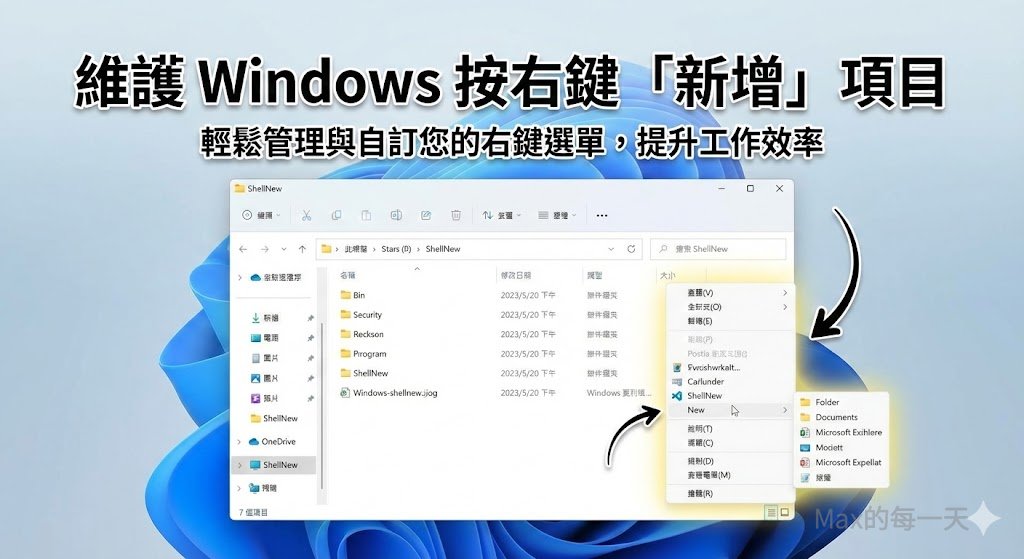
新增項目
透過 Command Line(命令列) 來新增必要的 ShellNew 登錄檔機碼,您可以使用 reg add 指令。這樣可以避免手動開啟登錄編輯程式,並更容易複製與執行。
為了符合您之前新增空白文字檔的需求,這裡以新增 .txt 檔案類型到「新增」子選單為例。
步驟一:開啟具備管理員權限的命令提示字元
您必須以管理員身份執行命令提示字元(Command Prompt)或 PowerShell,因為您正在修改 HKEY_CLASSES_ROOT 下的系統設定。
- 在 Windows 搜尋列中輸入
cmd。 - 在跳出的「命令提示字元」上按滑鼠右鍵,選擇 「以系統管理員身分執行」。
步驟二:執行 reg add 指令
請執行以下指令:
reg add "HKEY_CLASSES_ROOT\.txt\ShellNew" /v NullFile /t REG_SZ /d "" /f
/v NullFile: 指定要新增的值(Value)名稱為NullFile。/t REG_SZ: 指定值的型態(Type)為字串值(REG_SZ)。/d "": 指定數值資料(Data)。這裡設定為空字串""。/f: 強制執行。
步驟三:重新啟動檔案總管
完成登錄檔修改後,請重新啟動檔案總管(explorer.exe),讓變更立即生效,遇到問題的話就重新啟動整個 Windows 系統。
移除項目
如果要移除您新增的 .txt 項目,請執行以下 reg delete 指令(同樣需要在管理員權限下執行):
程式碼片段
reg delete "HKEY_CLASSES_ROOT\.txt\ShellNew" /f
這個指令會刪除整個 ShellNew 機碼及其包含的所有值,然後重新啟動檔案總管即可。
其他的範例:移除 Windows 檔案總管右鍵選單中 「新增」 子選單下的 「Contact 檔案」與「Library Folder」
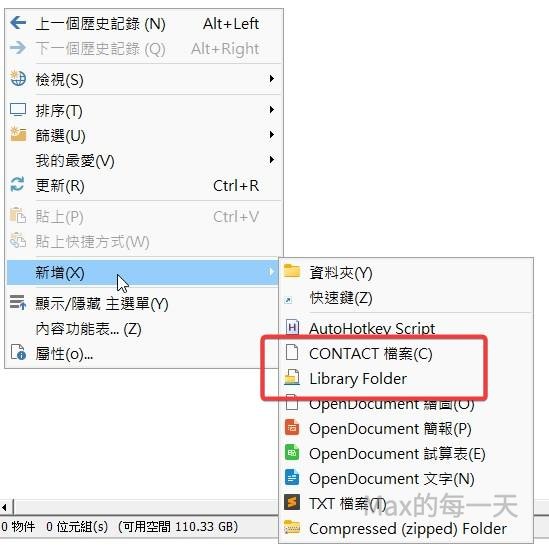
「Contact 檔案」的副檔名是 .contact。
⚠️ 重要的警告
- 登錄檔操作風險: 編輯或刪除登錄檔機碼可能會影響系統穩定性。請確保您遵循正確的路徑。
- 管理員權限: 執行
reg delete指令需要以系統管理員身分開啟命令提示字元。
使用 Command Line (命令列) 移除項目
步驟一:開啟具備管理員權限的命令提示字元
步驟二:執行刪除指令
請執行以下指令來刪除 .contact 副檔名下的 ShellNew 機碼:
reg delete "HKEY_CLASSES_ROOT\.contact\ShellNew" /f替代方法:使用登錄編輯程式 (Regedit)
如果您更喜歡使用圖形介面操作,可以手動進行刪除:
- 按下 Windows 鍵 + R,輸入
regedit開啟「登錄編輯程式」。 - 導航至以下路徑:HKEY_CLASSES_ROOT\.contact
- 在左側窗格中,您會看到一個名為
ShellNew的子機碼。 - 在
ShellNew機碼上按滑鼠右鍵,選擇 「刪除」。 - 確認刪除提示後,重新啟動檔案總管(如步驟三所示)。
要移除 Windows 檔案總管右鍵選單中 「新增」 子選單下的 「Library folder」(媒體櫃資料夾) 項目,您需要刪除登錄檔中對應的 ShellNew 機碼。
這個項目對應的副檔名是 .library-ms。
使用 Command Line (命令列) 移除項目
步驟一:開啟具備管理員權限的命令提示字元
步驟二:執行刪除指令
請執行以下指令來刪除 .library-ms 副檔名下的 ShellNew 機碼:
程式碼片段
reg delete "HKEY_CLASSES_ROOT\.library-ms\ShellNew" /f步驟三:重新啟動檔案總管
常見的「新增」項目及其登錄檔路徑
如果您還想移除其他常見的項目,您可以根據以下路徑執行相同的 reg delete 指令:
| 選單顯示名稱 | 對應副檔名機碼路徑 |
| Library folder | HKEY_CLASSES_ROOT\.library-ms\ShellNew |
| Contact 檔案 | HKEY_CLASSES_ROOT\.contact\ShellNew |
| 點陣圖影像 | HKEY_CLASSES_ROOT\.bmp\ShellNew |
| Rich Text Document | HKEY_CLASSES_ROOT\.rtf\ShellNew |
| Text Document (文字文件) | HKEY_CLASSES_ROOT\.txt\ShellNew |
| 壓縮 (zipped) 資料夾 | HKEY_CLASSES_ROOT\.zip\CompressedFolder\ShellNew |
壓縮 (zipped) 資料夾
reg delete "HKEY_CLASSES_ROOT\.zip\CompressedFolder\ShellNew" /f要移除 Windows 右鍵選單中的使用 Microsoft Defender 掃描項目,需要針對檔案與資料夾的不同登錄檔路徑進行處理。你可以將以下指令分別複製到命令提示字元中執行,或者存成一個 bat 檔案執行。
移除檔案右鍵選單的掃描項目
這個項目主要存在於所有檔案類型的殼層擴充機碼中。請執行以下指令:
reg delete "HKEY_CLASSES_ROOT\*\shellex\ContextMenuHandlers\EPP" /f移除資料夾右鍵選單的掃描項目
除了個別檔案,資料夾的右鍵選單也包含這個掃描選項,路徑略有不同。請執行以下指令:
reg delete "HKEY_CLASSES_ROOT\Directory\shellex\ContextMenuHandlers\EPP" /f指令說明與生效方式
EPP 代表 Endpoint Protection,這是 Microsoft Defender 整合在系統選單中的識別碼。執行完上述指令後,通常不需要重新啟動電腦,變更會立即生效。如果你發現選單沒有變化,請重新啟動檔案總管 explorer.exe 或是重新登入帳戶即可。
如果你以後想要恢復這個功能,通常需要手動重新建立對應的 EPP 機碼,並填入正確的預設數值,因此在執行刪除指令前,建議可以先匯出該路徑的登錄檔作為備份。
匯出備份指令
請在管理員權限的命令提示字元中執行以下指令:
reg export “HKEY_CLASSES_ROOT\*\shellex\ContextMenuHandlers” backup_context_handlers.reg
匯出之後, 就可以批次刪除不要的機碼, 例如:
reg delete "HKEY_CLASSES_ROOT\*\shellex\ContextMenuHandlers\DropboxExt" /f
reg delete "HKEY_CLASSES_ROOT\*\shellex\ContextMenuHandlers\Open With EncryptionMenu" /f
reg delete "HKEY_CLASSES_ROOT\*\shellex\ContextMenuHandlers\Sharing" /f
reg delete "HKEY_CLASSES_ROOT\*\shellex\ContextMenuHandlers\WorkFolders" /f
reg delete "HKEY_CLASSES_ROOT\*\shellex\ContextMenuHandlers\{90AA3A4E-1CBA-4233-B8BB-535773D48449}" /f
reg delete "HKEY_CLASSES_ROOT\*\shellex\ContextMenuHandlers\{a2a9545d-a0c2-42b4-9708-a0b2badd77c8}" /f
reg delete "HKEY_CLASSES_ROOT\*\shellex\ContextMenuHandlers\EPP" /f