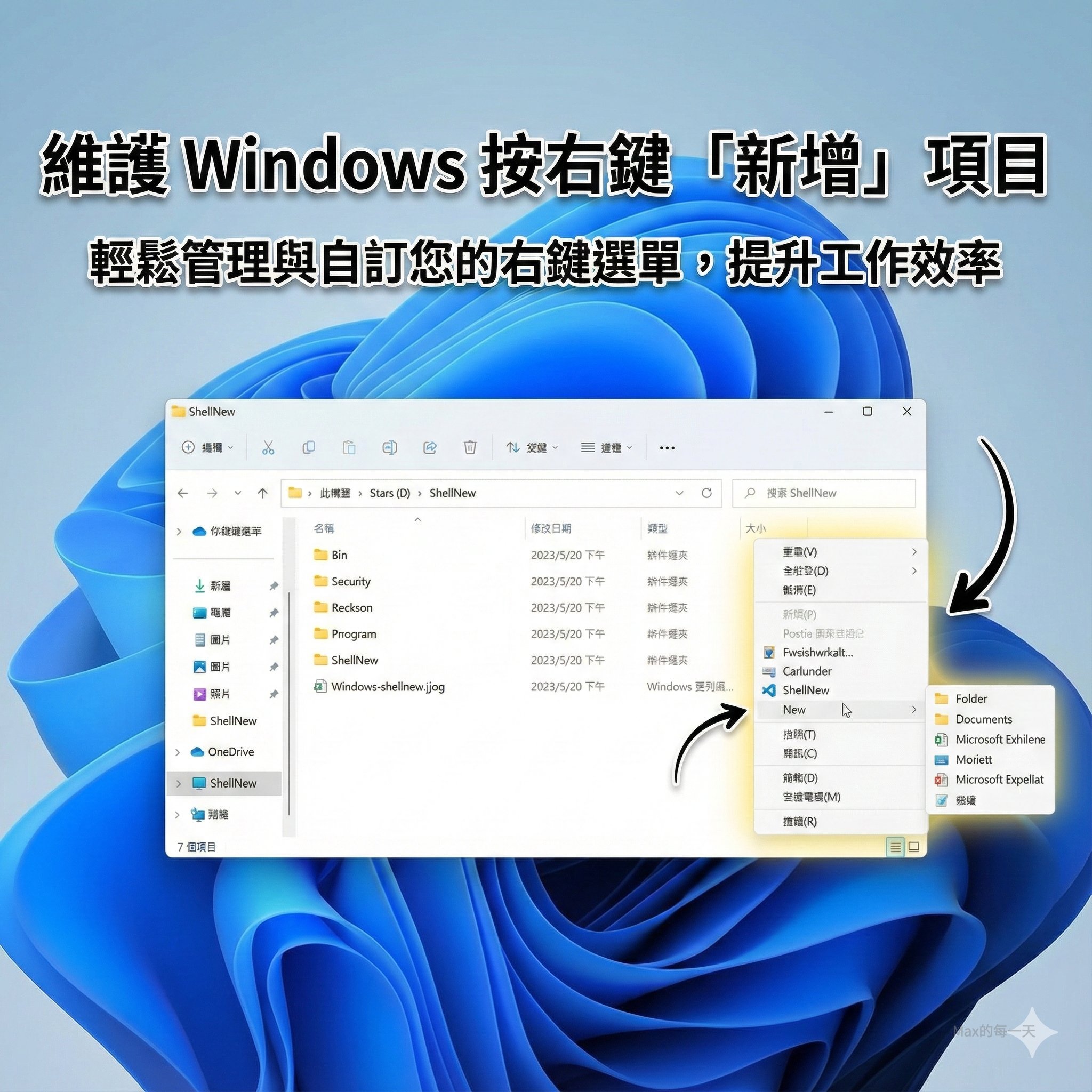
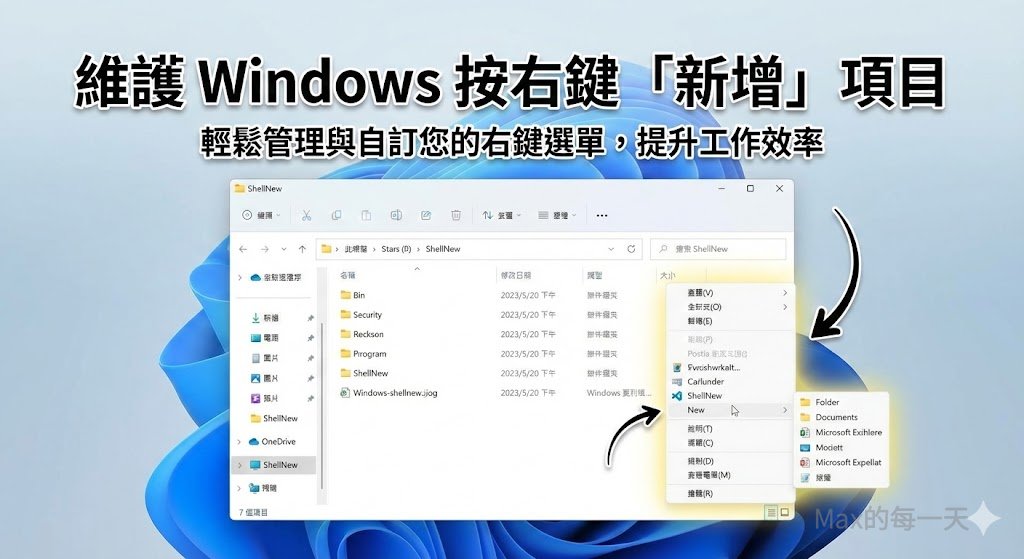
輕鬆管理與自訂您的右鍵選單,能幫助您提升不少工作效率。
其實在遠古時代的Windows 系統中,就有很多方便的小工具,它們有圖形化的介面,可以讓您直接點選來維護右鍵的選單項目。
不過,現在因為 AI 實在太方便了,問一下就有答案,而且這個設定通常只會去調整一次,所以大家也懶得再為了這個功能去安裝額外的第三方小工具。
今天我分享的內容,就是教你直接使用 Windows 內建的指令就可以完成這項維護工作。
在開始操作之前,請先按下鍵盤上的 Win 鍵,然後輸入 cmd,這時候請不要直接按 Enter 執行,因為如果直接執行,系統會因為「權限不足」而顯示錯誤訊息。你需要在這個畫面上,選取右側中間那個「以系統管理員身分執行」的選項才能繼續。
檔案總管右鍵選單中 「新增」.txt
指令
reg add "HKEY_CLASSES_ROOT\.txt\ShellNew" /v NullFile /t REG_SZ /d "" /f移除檔案總管右鍵選單中 「新增」 子選單下的 「Contact 檔案」與「Library Folder」
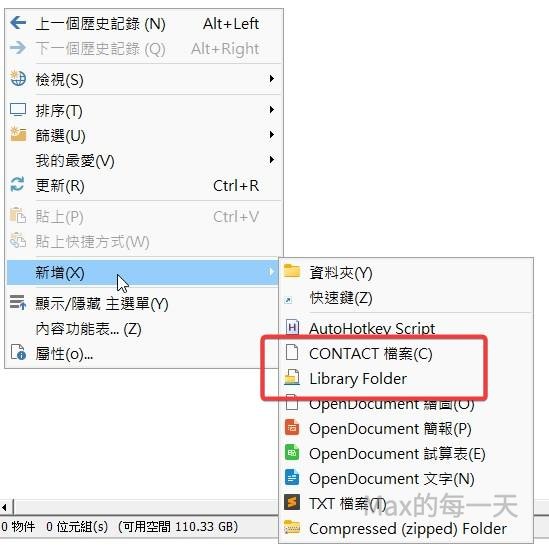
在安裝完 libreoffice 右鍵多一個項目, OpenDocument 繪圖, 想移掉這個項目.
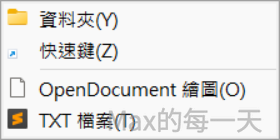
何謂 ODF ?
- ODF 是一種基於 XML 的開放檔案格式規範,因應試算表、圖表、簡報和文書處理等檔案而設置,可不受技術及法律限制而長期存取資料。
- 可編輯的 ODF 檔案格式:
- odt,文字(text)
- ods,表格(spreadsheets)
- odp,簡報(presentations)
- odb,資料庫(DataBase)
- odg,繪圖(graphics)
請執行以下刪除指令:
reg delete "HKEY_CLASSES_ROOT\.odg\LibreOffice.DrawDocument.1\ShellNew" /f指令說明:
"HKEY_CLASSES_ROOT\.odg\LibreOffice.DrawDocument.1\ShellNew"包含完整路徑,雙引號可以防止路徑中的特殊符號出錯。/f表示強制刪除( Force ),執行時不會跳出提示要你確認Y/N。
以下是將刪除 ODT 、 ODS 、 ODP 與 ODG 機碼整合後的批次檔內容:
echo 正在刪除 LibreOffice 右鍵新增項目機碼…
reg delete "HKEY_CLASSES_ROOT\.odt\LibreOffice.WriterDocument.1\ShellNew" /f
reg delete "HKEY_CLASSES_ROOT\.ods\LibreOffice.CalcDocument.1\ShellNew" /f
reg delete "HKEY_CLASSES_ROOT\.odp\LibreOffice.ImpressDocument.1\ShellNew" /f
reg delete "HKEY_CLASSES_ROOT\.odg\LibreOffice.DrawDocument.1\ShellNew" /f
使用說明:
- 將上述程式碼複製並貼到記事本中。
- 儲存檔案時,將副檔名設定為 .bat ( 例如: remove_libreoffice_shellnew.bat )。
- 點擊該檔案右鍵,選擇以系統管理員身分執行。
如何知道實際機碼?
執行下列指令即可看到
regedit 常見右鍵選單項目與機碼刪除指令總覽
如果你想一次清除 Windows 右鍵選單中不需要的項目,以下將所有刪除機碼與批次指令整理在一起。
一、 檔案總管新增子選單項目刪除
移除文字文件新增項目:
reg delete "HKEY_CLASSES_ROOT.txt\ShellNew" /f移除 Contact 檔案新增項目:
reg delete "HKEY_CLASSES_ROOT.contact\ShellNew" /f移除 Library folder 新增項目:
reg delete "HKEY_CLASSES_ROOT.library-ms\ShellNew" /f移除點陣圖影像新增項目:
reg delete "HKEY_CLASSES_ROOT.bmp\ShellNew" /f移除 Rich Text Document 新增項目:
reg delete "HKEY_CLASSES_ROOT.rtf\ShellNew" /f移除壓縮資料夾新增項目:
reg delete "HKEY_CLASSES_ROOT.zip\CompressedFolder\ShellNew" /f批次刪除 LibreOffice 各類 ODF 新增項目:
DOS
echo 正在刪除 LibreOffice 右鍵新增項目機碼...
reg delete "HKEY_CLASSES_ROOT\.odt\LibreOffice.WriterDocument.1\ShellNew" /f
reg delete "HKEY_CLASSES_ROOT\.ods\LibreOffice.CalcDocument.1\ShellNew" /f
reg delete "HKEY_CLASSES_ROOT\.odp\LibreOffice.ImpressDocument.1\ShellNew" /f
reg delete "HKEY_CLASSES_ROOT\.odg\LibreOffice.DrawDocument.1\ShellNew" /f
二、 Microsoft Defender 掃描選項移除
移除檔案右鍵選單的掃描項目:
reg delete "HKEY_CLASSES_ROOT*\shellex\ContextMenuHandlers\EPP" /f移除資料夾右鍵選單的掃描項目:
reg delete "HKEY_CLASSES_ROOT\Directory\shellex\ContextMenuHandlers\EPP" /f批次刪除其他不需要的外殼擴充機碼:
DOS
reg delete "HKEY_CLASSES_ROOT\*\shellex\ContextMenuHandlers\DropboxExt" /f
reg delete "HKEY_CLASSES_ROOT\*\shellex\ContextMenuHandlers\Open With EncryptionMenu" /f
reg delete "HKEY_CLASSES_ROOT\*\shellex\ContextMenuHandlers\Sharing" /f
reg delete "HKEY_CLASSES_ROOT\*\shellex\ContextMenuHandlers\WorkFolders" /f
reg delete "HKEY_CLASSES_ROOT\*\shellex\ContextMenuHandlers\{90AA3A4E-1CBA-4233-B8BB-535773D48449}" /f
reg delete "HKEY_CLASSES_ROOT\*\shellex\ContextMenuHandlers\{a2a9545d-a0c2-42b4-9708-a0b2badd77c8}" /f
reg delete "HKEY_CLASSES_ROOT\*\shellex\ContextMenuHandlers\EPP" /f
三、 Git 相關選單移除
移除 Git GUI 選項:
reg delete "HKCR\Directory\Background\shell\git_gui" /f & reg delete "HKCR\Directory\shell\git_gui" /f & reg delete "HKCR\LibraryFolder\Background\shell\git_gui" /f移除 Git Bash 選項:
reg delete "HKCR\Directory\Background\shell\git_shell" /f & reg delete "HKCR\Directory\shell\git_shell" /f & reg delete "HKCR\LibraryFolder\Background\shell\git_shell" /f四、 自訂指令移除
移除 Open Command Prompt here 選項:
reg delete "HKCR\Directory\shell\OpenCmd" /f reg delete "HKCR\Directory\Background\shell\OpenCmd" /f reg delete "HKCR\Drive\shell\OpenCmd" /f五、 移除Microsoft Office 相關副檔名
請將以下程式碼複製並貼到記事本中,接著將檔案另存新檔為 remove_shellnew.bat,然後對著該檔案按滑鼠右鍵並選擇「以系統管理員身分執行」,即可一次將這些不需要的項目全部清除。
DOS
echo 正在清除 Office 右鍵新增選單項目...
reg delete "HKEY_CLASSES_ROOT\.doc\Word.Document.8\ShellNew" /f
reg delete "HKEY_CLASSES_ROOT\.docx\Word.Document.12\ShellNew" /f
reg delete "HKEY_CLASSES_ROOT\.xls\Excel.Sheet.8\ShellNew" /f
reg delete "HKEY_CLASSES_ROOT\.xlsx\Excel.Sheet.12\ShellNew" /f
reg delete "HKEY_CLASSES_ROOT\.ppt\PowerPoint.Show.8\ShellNew" /f
reg delete "HKEY_CLASSES_ROOT\.pptx\PowerPoint.Show.12\ShellNew" /f
reg delete "HKEY_CLASSES_ROOT\.mdb\ShellNew" /f
reg delete "HKEY_CLASSES_ROOT\.accdb\Access.Application.16\ShellNew" /f
reg delete "HKEY_CLASSES_ROOT\.pub\Publisher.Document.16\ShellNew" /f
echo 清除完成!
pause