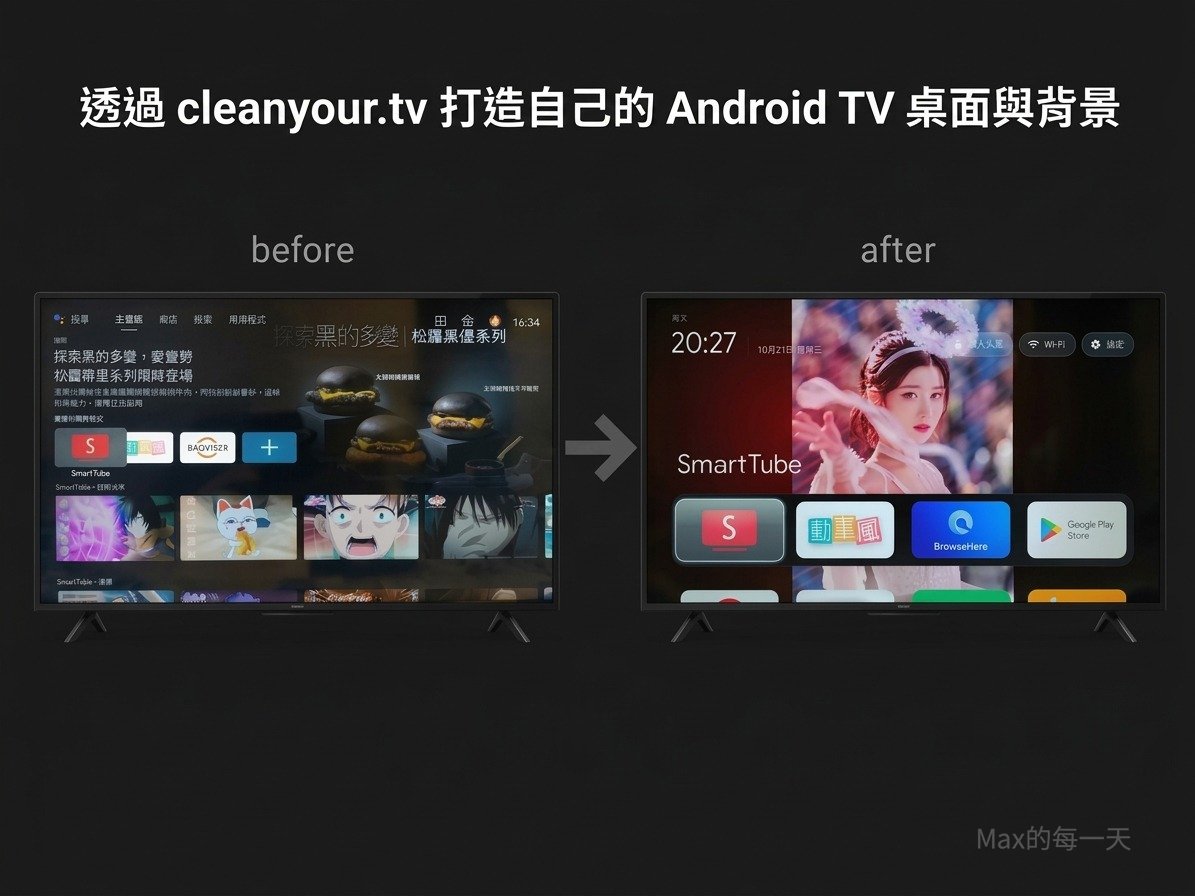
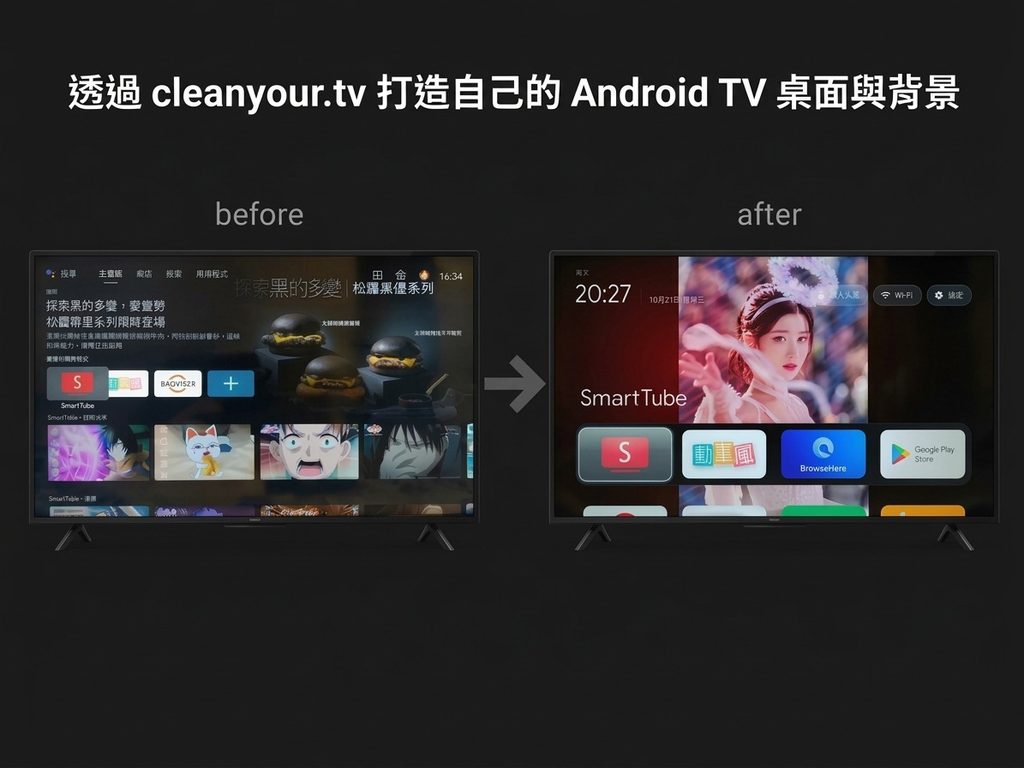
這是一篇教導大家如何透過指令與工具來清理與自訂 Android TV ,這篇文章就是教你如何輕鬆照著做也可以讓自己的電視變酷,變好用,再也不用在電視上看到麥當勞的黑色漢堡廣告(如上面右側,修改前)。
由於 clearnyour.tx 開放原始碼,所以也可以跟 AI 詠唱想加入的功能,就可以實現在自己的電視機上,這真的非常神奇。
開始之前,首先你要有一台電腦,環境 Windows / macOS / Linux 都可以。
準備工作:安裝 adb 指令工具
在開始動手清理電視之前,我們的電腦必須先安裝一個叫做 adb 的小工具,才能夠跟電視進行連線與設定。
如果你在電腦上輸入 adb 指令時,出現「 不是內部或外部命令、可執行的程式或批次檔 」的錯誤訊息,就代表電腦還沒有安裝這個工具。
你只要透過官方提供的連結,直接下載適用於 Windows 的 SDK Platform-Tools 的壓縮檔來安裝即可。
Windows 平台,也可以直接打開終端機或 PowerShell ,輸入這行指令來自動安裝:
winget install -e --id Google.PlatformTools下載並安裝完成後,記得將它解壓縮並設定到環境變數裡面,這樣電腦才能正常使用 adb 指令。
安裝 Android SDK 開發工具
安裝 Android SDK 最簡單的方法,是直接安裝 Android Studio,因為它會在安裝過程中自動下載並配置好完整的開發工具包。
Windows 平台,可以打開命令提示字元或 PowerShell 輸入這行指令來安裝:
winget install -e --id Google.AndroidStudio安裝完成後第一次開啟軟體時,請跟著畫面的提示進行設定,軟體就會自動把 Android SDK 放到預設路徑中。
如果你只需要命令列工具,而不希望安裝整個 Android Studio ,也可以到官方網站下載專用的命令列工具壓縮檔來手動解壓縮安裝,不需要安裝完整的開發環境也能夠管理 SDK。
安裝 Java 執行環境
有些工具或專案需要用到 Java 才能順利執行。
Windows 平台,請打開命令提示字元或是 PowerShell ,輸入這行指令來安裝:
winget install -e --id EclipseAdoptium.Temurin.17.JDK安裝完成之後,請記得關閉目前的視窗,重新打開一個新的 cmd 視窗,然後輸入 java -version 來確認是否安裝成功。
在電視上的操作
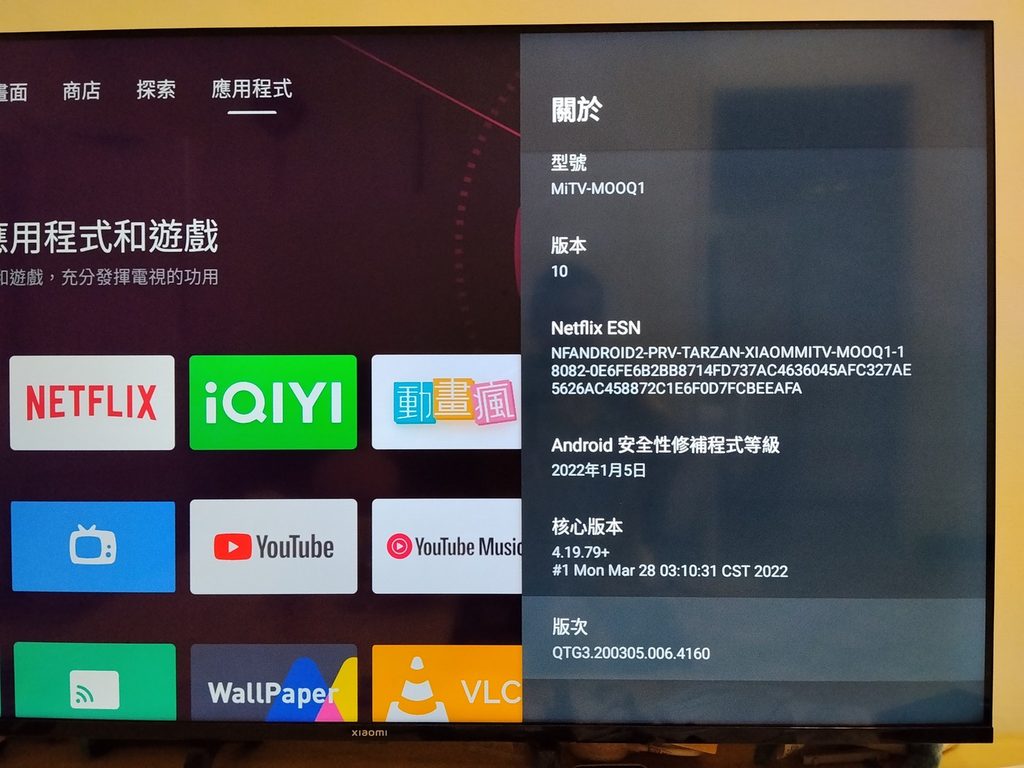
1. [設定] Settings → [裝置偏好設定] Device Preferences → [關於] About
2. 對[版次] (或版本號碼) 連續按確認七次
Press OK on Build seven times.
3 返回[開發人員]選項
Go back to Developer options.
4 開啟 [USB 偵錯]
Turn on USB debugging.
保持電視開機,並連線至與電腦相同的 Wi-Fi。
Keep the TV on, on the same Wi-Fi as your computer.
Q: 這個只能在自己家做嗎? 可以幫別人家電視做修改嗎? 答案是可以,只要透過私人的 Tailscale
連線,而不是連到同一個無線網路。可以選擇在他們的電視上安裝 [Tailscale] 並與你共享,或者在他家放一台電腦或 [Apple TV] 來進行轉發。絕對不能直接打開他們路由器上的 [ADB] 連接埠。詳細步驟請參考 docs/REMOTE.md
文件。
檔案下載
原作者的專案在
https://github.com/Gathin23/cleanyourtv
也有其他網友改的滿有趣的, 例如:
https://github.com/kienmai160598/freeTV
原作者的教學網站:
https://cleanyour.tv/
把原作者的 repo 下載為 zip 檔, 解開之後, 執行以下指令即可:
adb connect 10.130.252.224:5555

# your TV's IP address
set TV_HOST=10.130.252.224

adb shell pm list packages > backup\packages.txt

python -m venv tools\venv

tools\venv\Scripts\python.exe -m pip install -r tools\requirements.txt


# model, Android version, firmware
tools\venv\Scripts\python -I tools/tv.py --probe

powershell -ExecutionPolicy Bypass -File launcher\build-and-install.ps1 -TvHost 10.130.252.224

powershell -ExecutionPolicy Bypass -File tools\disable.ps1 -TvHost 10.130.252.224 examples\xiaomi-mitv-mooq0\debloat.txt
執行 adb connect 10.130.252.224:5555, 怎麼知道電視機的 ip address, 可以在網路連線的地方得知電視的 ip address:
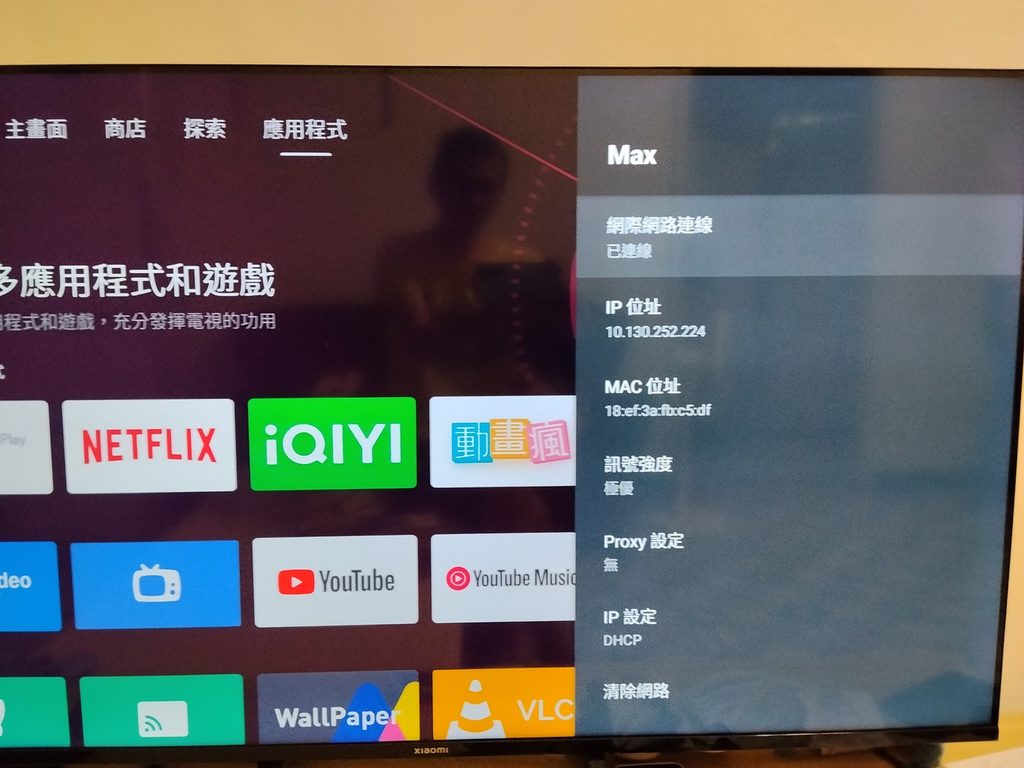
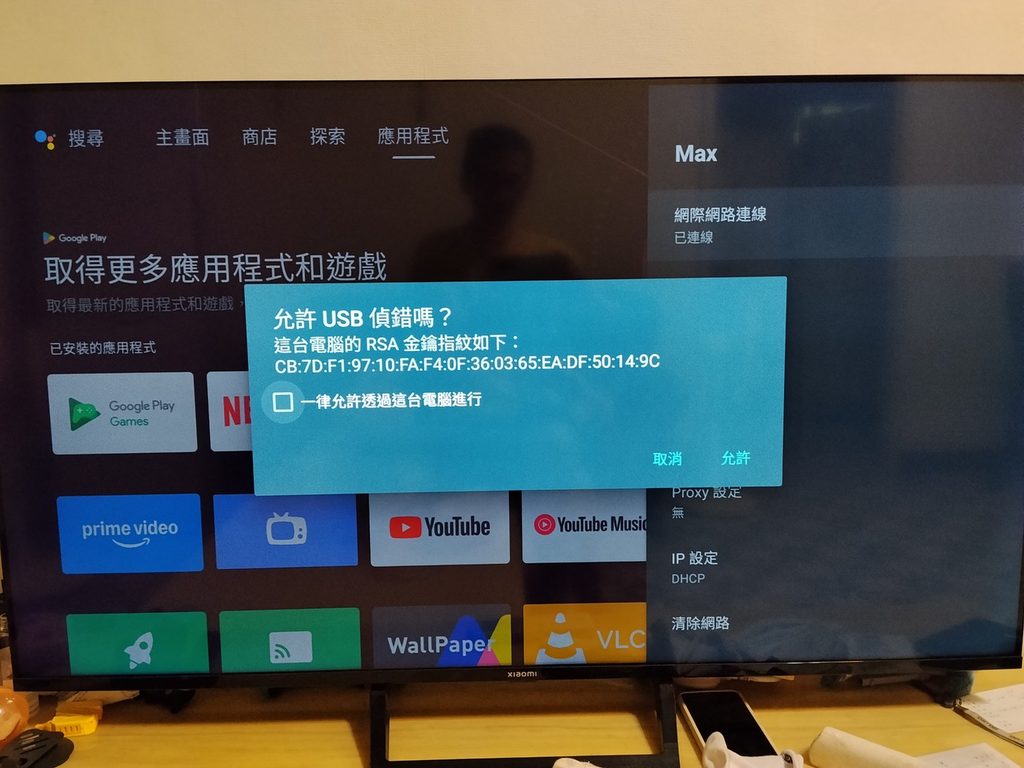
第一次執行完指令, 需要在電視機上進行一次授權(打勾) 並 [允許] 的動作.
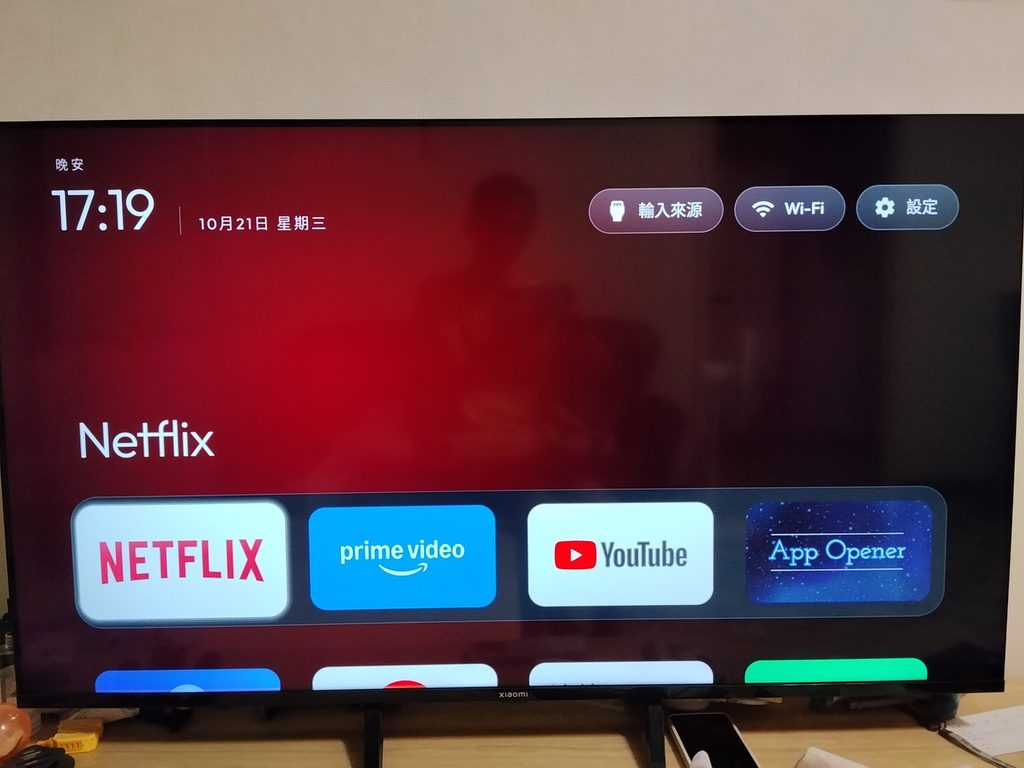
沒修改, 只使用預設值情況下, 把 apk 部署到電視上的執行畫面如下:
在 themes 目錄, 增加新目錄 leejueun
增加設定檔 .\themes\leejueun\config.json , 檔案內容:
{
  "wallpaper": true,
  "wallpaper_rotation_minutes": 1
}
設定值說明:
啟用(true) “wallpaper“
背景桌布每 1 分鐘進行自動更換
增加一個 wallpapers 目錄, 完整路徑在 \cleanyourtv\themes\leejueun\wallpapers\ , 在目錄裡放很多張漂亮的照片.
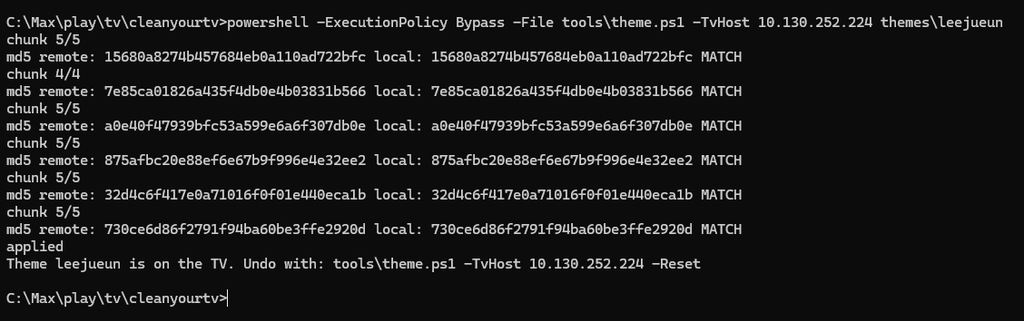
透過下面的指令, 把 leejueun 主題套用到電視裡:
powershell -ExecutionPolicy Bypass -File tools\theme.ps1 -TvHost 10.130.252.224 themes\leejueun指令的執行畫面:
實際在電視上的執行結果
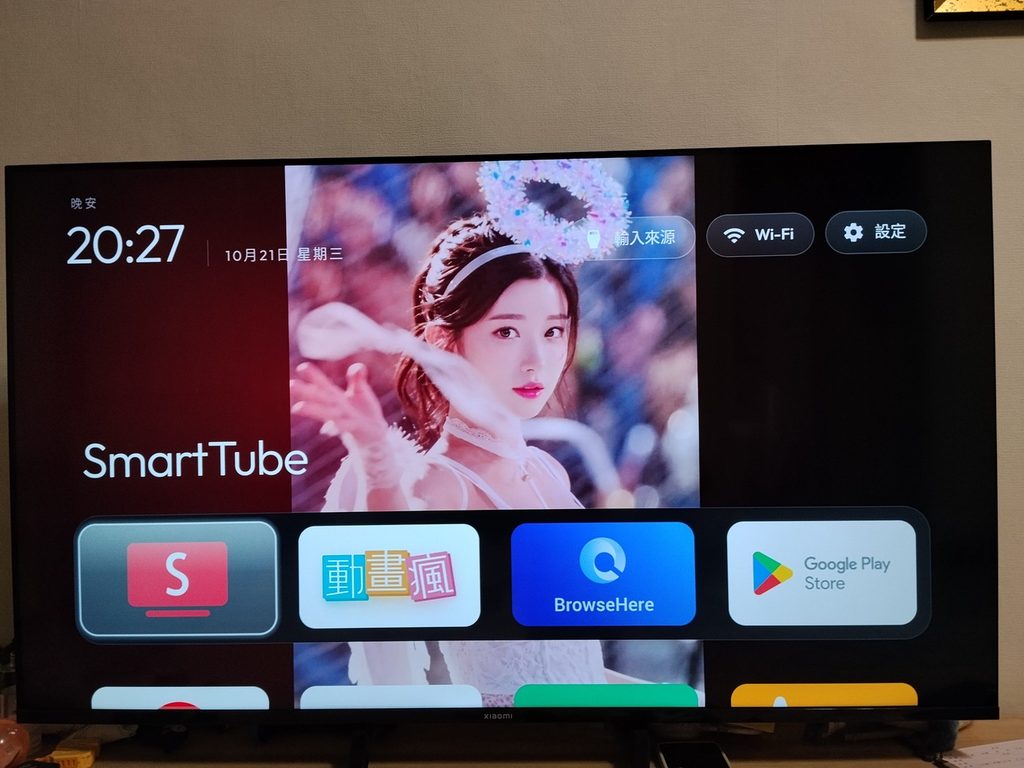
神奇的設定方式是要在右上角的[設定] 常按 OK 鍵,這個真的非常不直覺,就以微調按鈕出現位置和細節設定:
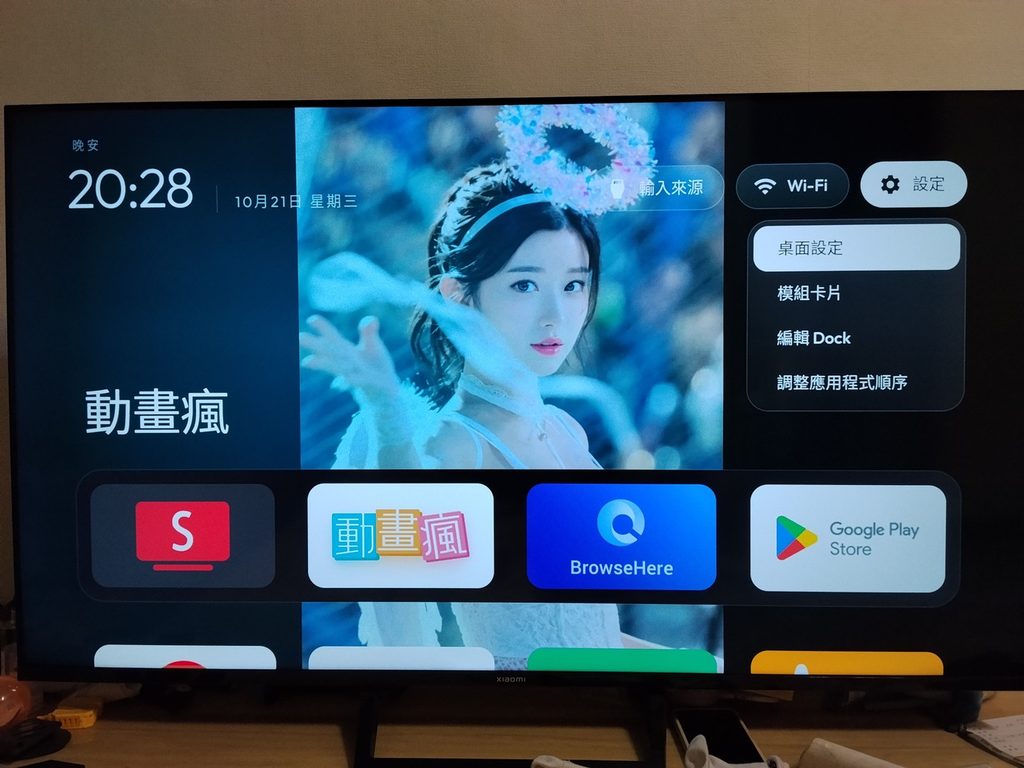
桌布來源: Lee Ju Eun 이주은
https://www.facebook.com/profile.php?id=61567632557770&sk=photos