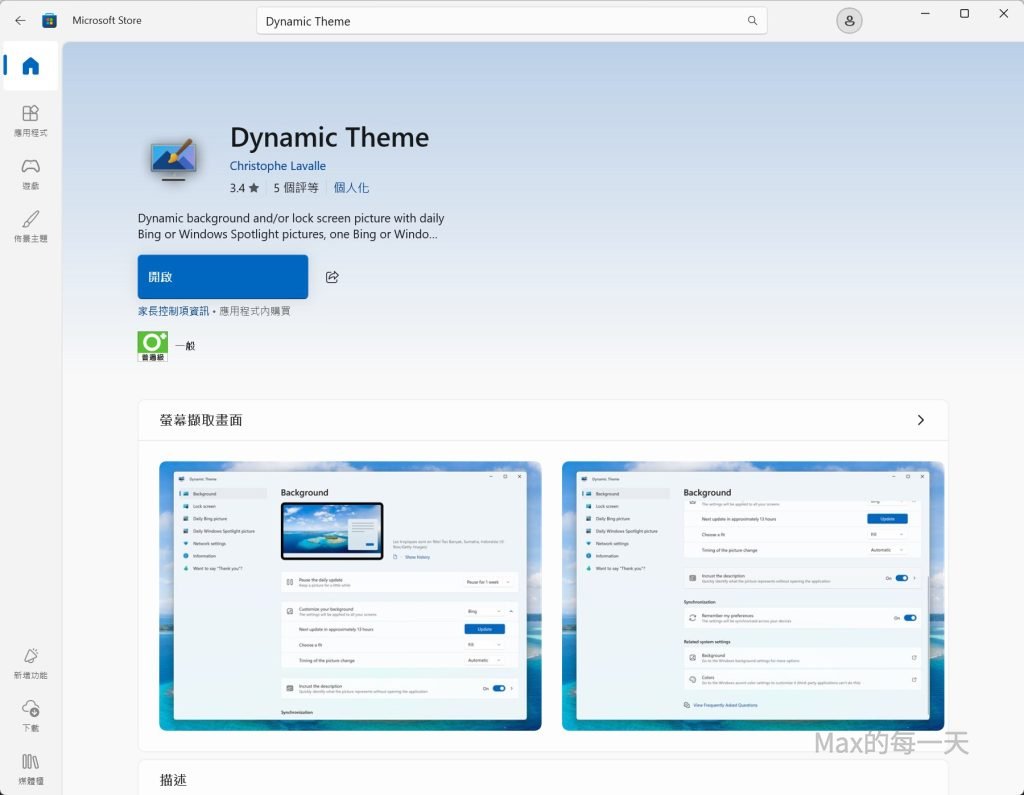
最簡單解法是在 Windows Store 安裝 「Dynamic Theme」 (動態主題)。打開 App,在「背景」選項中選擇 「Windows Spotlight」
這是一個讓許多追求桌面乾淨的使用者感到困擾的設計。那個「深入了解這張照片」(Learn about this picture)圖示通常與 Windows 的 「Windows 焦點」(Windows Spotlight) 桌布功能綁定在一起。
要關閉它,最直接的方法是更改桌布來源,或者使用一些進階技巧。以下是幾種解決方案:
1. 最簡單的方法:更改個人化設置
如果你不需要每天自動更換背景圖,這是最快的方式:
- 在桌面空白處點擊右鍵,選擇「個人化」。
- 點擊左側或列表中的「背景」。
- 在「個人化您的背景」下拉選單中,將「Windows 焦點」改為「圖片」或「純色」。
- 結果: 圖示會立即消失。
2. 想保留「焦點」底圖但去掉圖示(進階)
如果你喜歡 Windows 自動推播的精美照片,但討厭那個圖示,目前 Windows 內建設置中並沒有單獨關閉圖示的開關。不過,你可以透過以下「手動替換」的方式達成:
- 當你看到一張喜歡的「焦點」照片時,去背景設定將其改為**「圖片」**。
- Windows 通常會把當前的焦點圖片存放在快取路徑中。你可以將該圖片設為靜態桌布,這樣就不會出現圖示,且畫面維持不變。
為什麼它在那裡?
這是微軟為了增加 Bing 搜尋的使用率而設計的入口。如果你覺得它佔空間,目前最穩定的做法還是切換回「圖片」模式。
需要我幫你尋找如何下載那些漂亮的「Windows 焦點」原圖,好讓你將它們設為「圖片」模式(且不帶圖示)嗎?
沒問題!既然你喜歡那些照片但討厭圖示,最好的策略就是把這些照片「抓」下來,然後手動設為靜態桌布。這樣既能享受美景,桌面也能保持絕對乾淨。
使用微軟官方工具「Bing Wallpaper」
如果你希望照片能自動更新,又不想要那個礙眼的圖示,可以考慮安裝微軟官方推出的獨立小程式:
- 優點: 每天自動幫你換背景,且不會在桌面左上角放一個大大的「深入了解這張照片」。
- 缺點: 它會在系統工具列(右下角)有一個小圖示,且安裝時會詢問是否要將 Bing 設為首頁(記得取消勾選)。
- 下載位置: 搜尋 “Bing Wallpaper” 即可找到微軟官網下載點。
第三方開源工具「Dynamic Theme」(推薦)
這是我個人最推薦的方式,它比官方更輕量:
- 到 Microsoft Store 搜尋並下載 「Dynamic Theme」 (動態主題)。
- 打開 App,在「背景」選項中選擇 「Windows Spotlight」。
- 關鍵: 它會幫你同步 Windows 焦點的照片,但因為它是透過第三方接口抓取的,完全不會出現桌面上那個「深入了解」的圖示。
如果你覺得每次都要手動去抓照片太麻煩,「Dynamic Theme (動態主題)」 真的值得一試。
它能讓你「用 Windows 焦點的照片,但完全沒有那行討厭的字」,設定完後它就像隱形了一樣,每天自動幫你換漂亮背景。
Facebook網友回應