更新解法: Windows 筆電右下角的 Copilot 鍵用不習慣,想把它改回右 Ctrl 鍵嗎?
https://max-everyday.com/2026/09/windows-copilot-to-ctrl/
2025 年新買的 Windows 筆電,右邊的 Ctrl 鍵被改成 Copilot 鍵,用起來一點也不方便。如果想把它改回 Ctrl 鍵,可以透過 Microsoft PowerToys 來解決。
操作步驟
- 下載並安裝 PowerToys
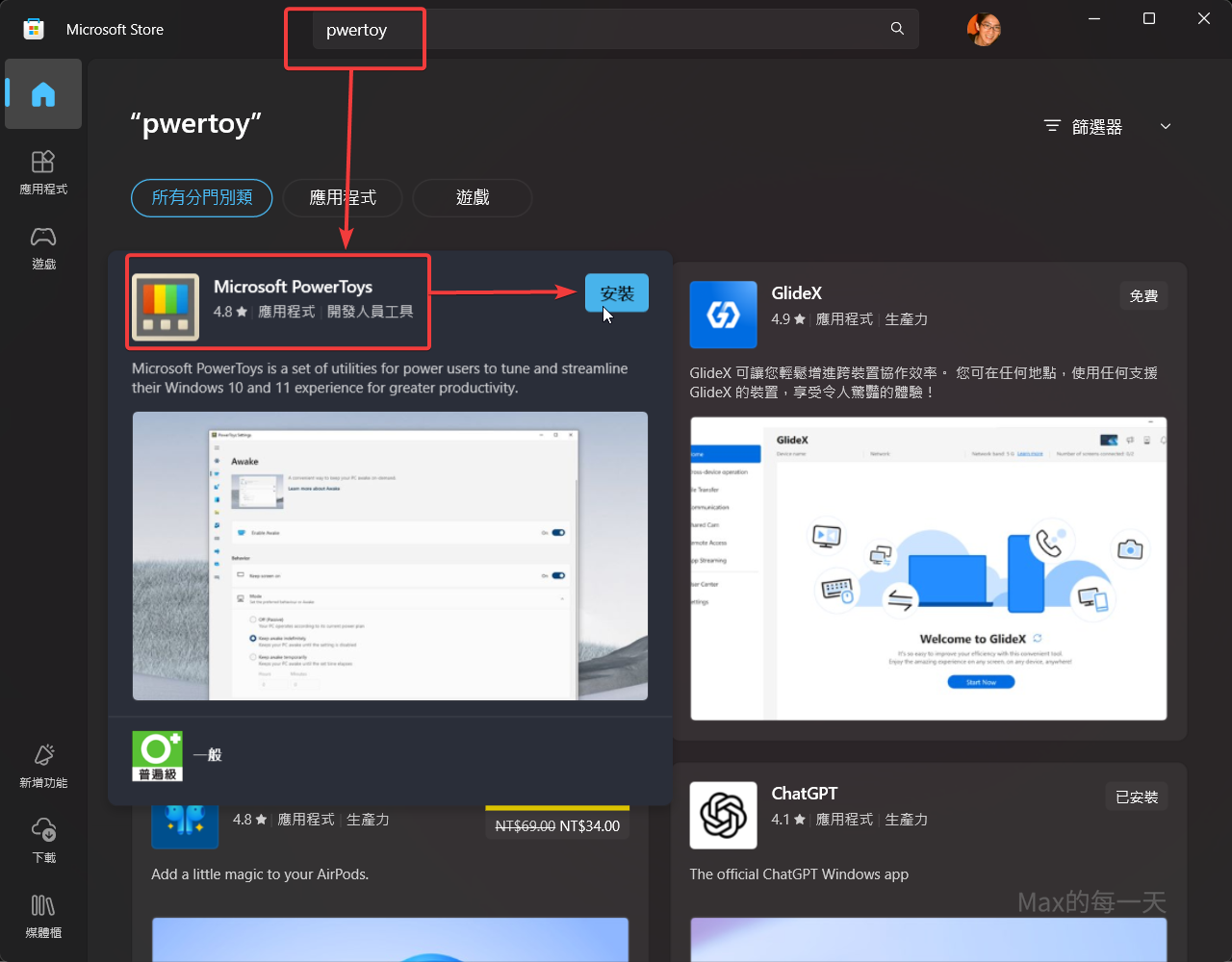
- 打開 Microsoft Store,搜尋並安裝 Microsoft PowerToys。
- 開啟鍵盤管理器
- 啟動 PowerToys 後,在設定畫面中展開 「輸入/輸出」,點選 「鍵盤管理器」。
- 注意!不要去設定「按鍵重新對應」,雖然畫面類似,但對 Copilot 鍵無效。正確的做法是使用 「重新對應快速鍵」。
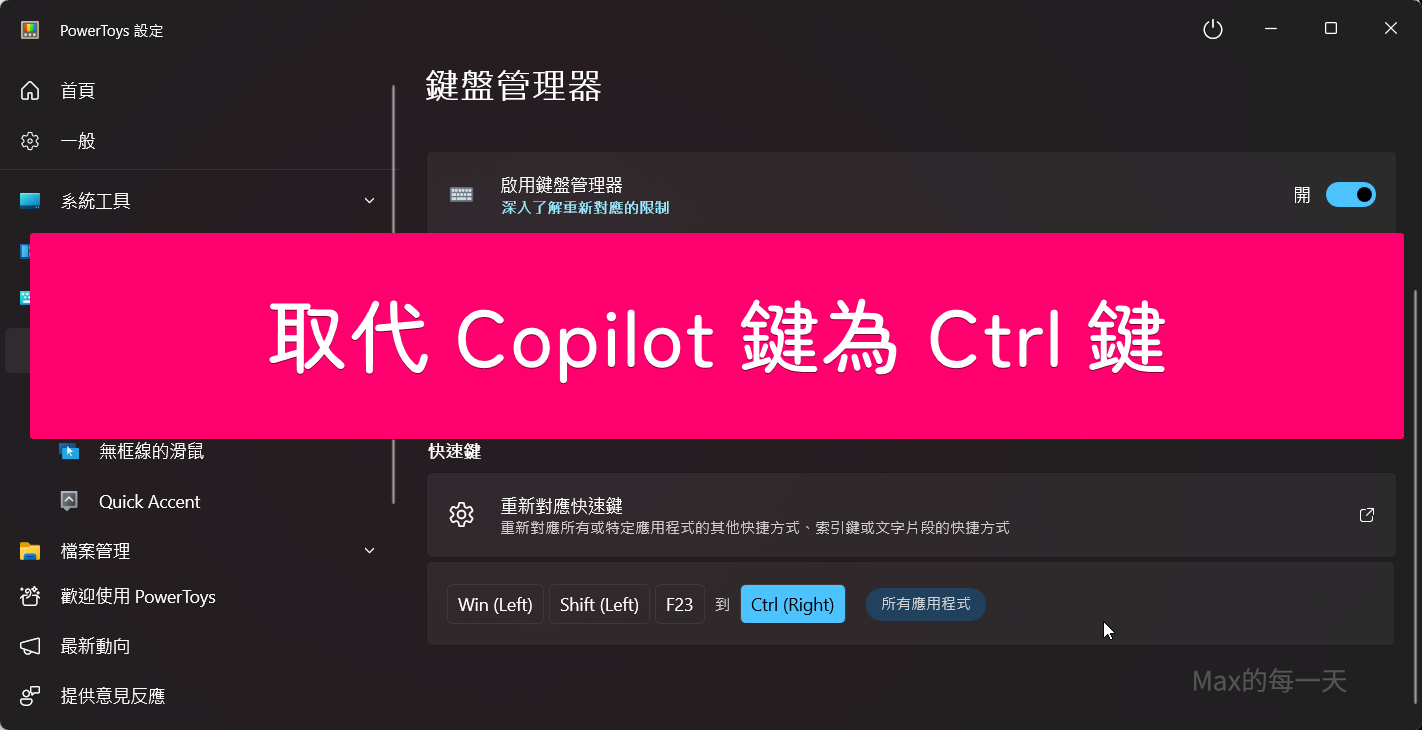
- 設定 Copilot 鍵 → Ctrl
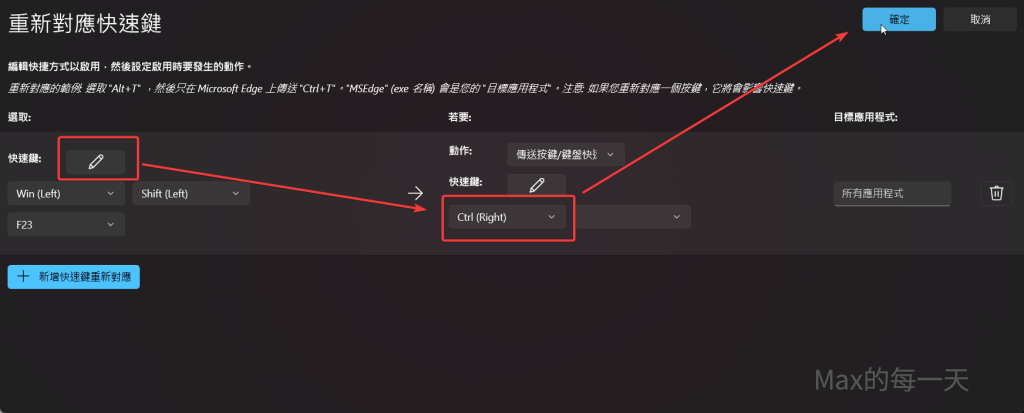
- 在「快速鍵」區塊,點擊右側的編輯按鈕(鉛筆圖示),會彈出設定視窗。
- 按下 Copilot 鍵,畫面會顯示為
Win (Left) + Shift (L) + F23。 - 在右側「輸出」欄位,設定成 Ctrl(可選擇
Ctrl、Ctrl (Right),或直接按下實體的Ctrl (Left)鍵來指定)。
完成後,右邊的 Copilot 鍵就能正常當作 Ctrl 使用了! 🎉
詳細的的操作教學
首先要在 Microsoft Store 下載 Microsoft PowerToys.
點「鍵盤管理器」
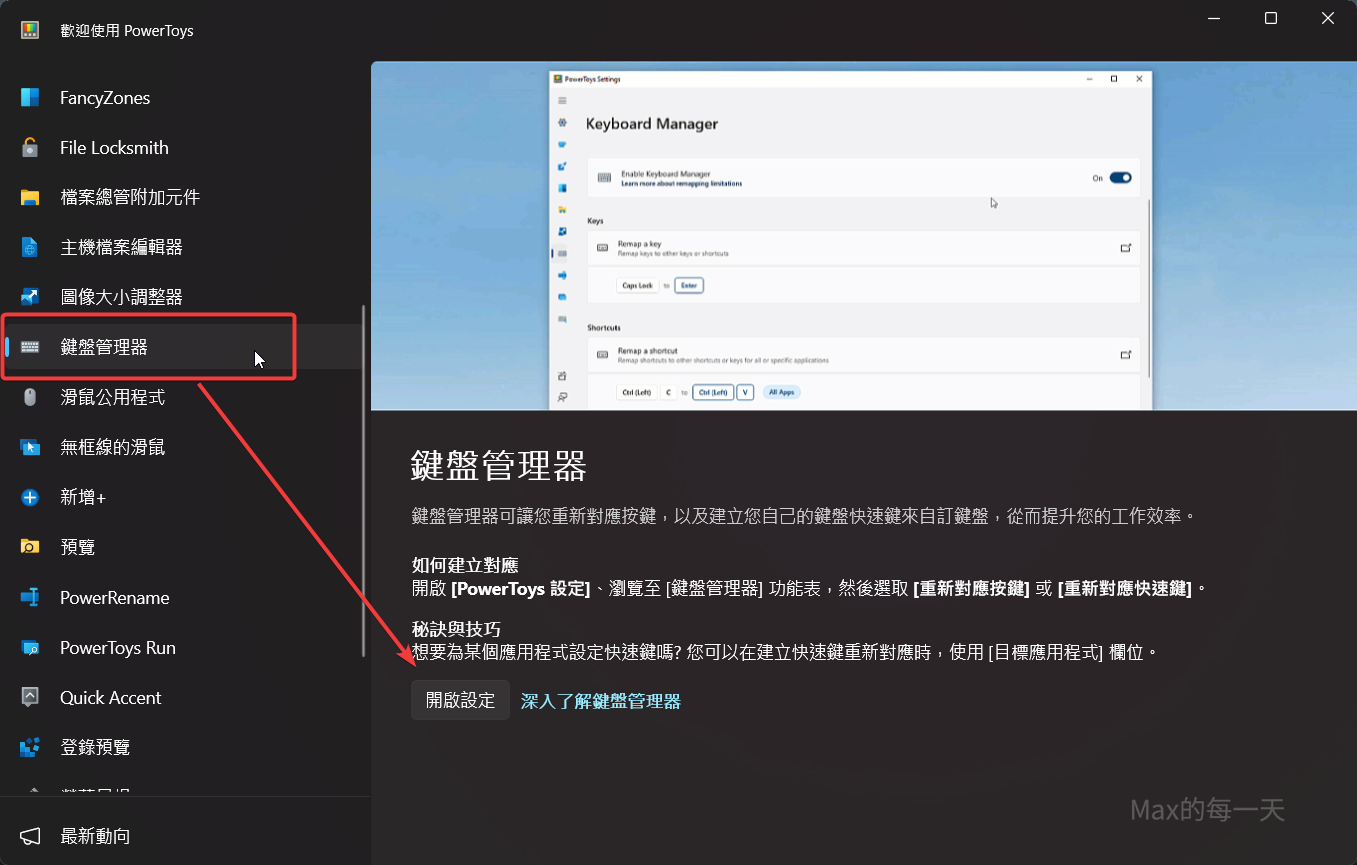
在新開出來的「PowerTyos 設定」視窗, 展開「輸入/輸出」, 點「鍵盤管理器」, 在「快速鍵」的區塊再點彈出的按鈕, 要注意的別點到「按鍵」的重新對應按鍵, 雖然設定方式都一模一樣, 但設在按鍵是無效的, 要設定在快速鍵。
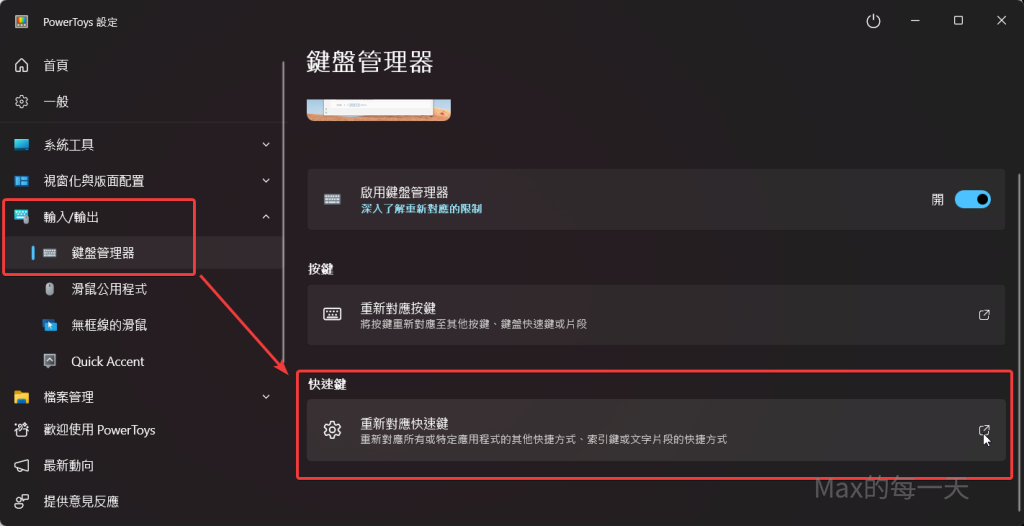
點「鍵盤管理器」的鉛筆小圖, 會彈出一個小視窗, 這時候按一下 Copilot 鍵, 畫面會顯示為 Win(Left) + Shift(L) + F23, 在右側對應的動作設定快速鍵為 Ctrl 或是 Ctrl (Right) 或是點一下實體的 Ctrl (Left) 鍵也都可以。
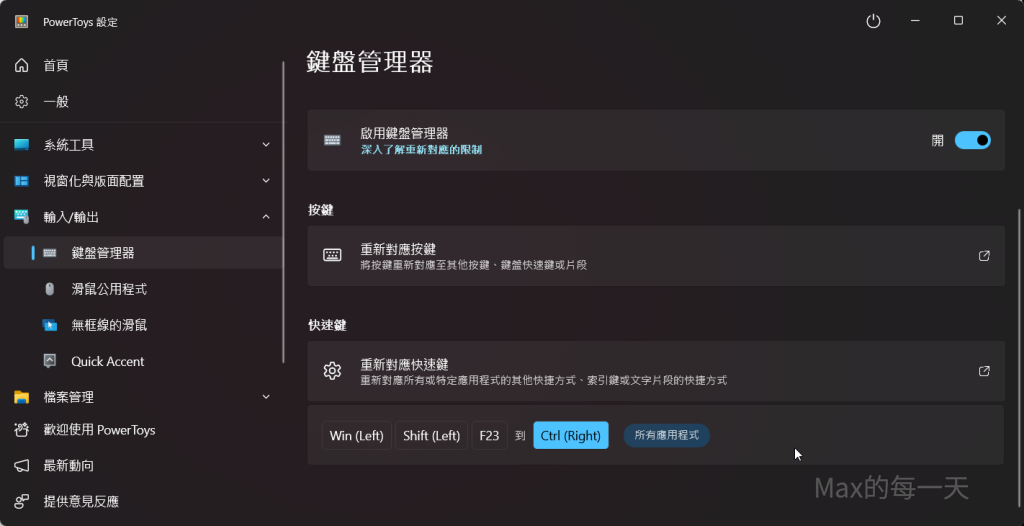
設定完成的畫面:
Facebook網友回應