輕鬆管理與自訂您的右鍵選單,能幫助您提升不少工作效率。
其實在遠古時代的Windows 系統中,就有很多方便的小工具,它們有圖形化的介面,可以讓您直接點選來維護右鍵的選單項目。
不過,現在因為 AI 實在太方便了,問一下就有答案,而且這個設定通常只會去調整一次,所以大家也懶得再為了這個功能去安裝額外的第三方小工具。
今天我分享的內容,就是教你直接使用 Windows 內建的指令就可以完成這項維護工作。
在開始操作之前,請先按下鍵盤上的 Win 鍵,然後輸入 cmd,這時候請不要直接按 Enter 執行,因為如果直接執行,系統會因為「權限不足」而顯示錯誤訊息。你需要在這個畫面上,選取右側中間那個「以系統管理員身分執行」的選項才能繼續。
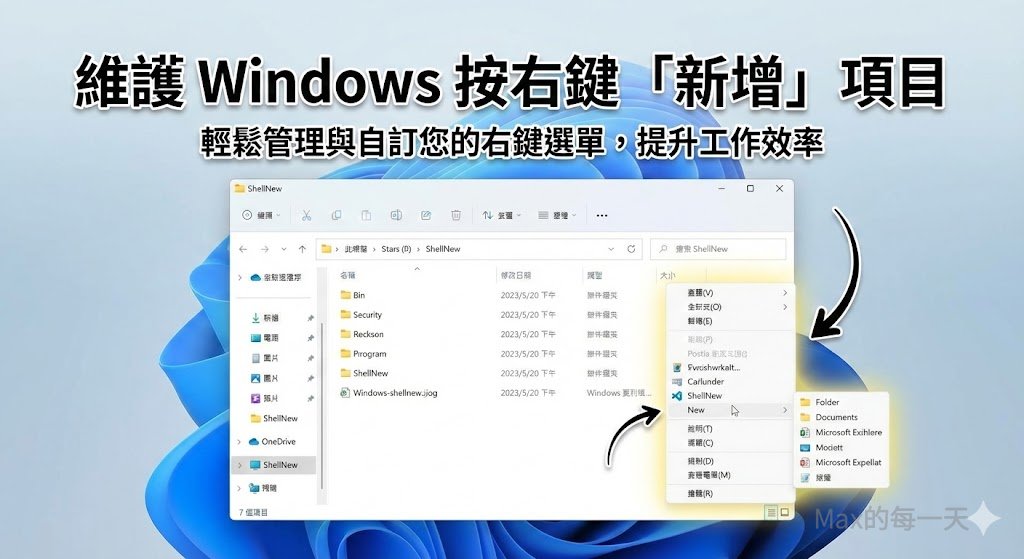
新增項目
透過 Command Line(命令列) 來新增必要的 ShellNew 登錄檔機碼,您可以使用 reg add 指令。這樣可以避免手動開啟登錄編輯程式,並更容易複製與執行。
為了符合您之前新增空白文字檔的需求,這裡以新增 .txt 檔案類型到「新增」子選單為例。
步驟一:開啟具備管理員權限的命令提示字元
您必須以管理員身份執行命令提示字元(Command Prompt)或 PowerShell,因為您正在修改 HKEY_CLASSES_ROOT 下的系統設定。
- 在 Windows 搜尋列中輸入
cmd。 - 在跳出的「命令提示字元」上按滑鼠右鍵,選擇 「以系統管理員身分執行」。
步驟二:執行 reg add 指令
請執行以下指令:
reg add "HKEY_CLASSES_ROOT\.txt\ShellNew" /v NullFile /t REG_SZ /d "" /f
/v NullFile: 指定要新增的值(Value)名稱為NullFile。/t REG_SZ: 指定值的型態(Type)為字串值(REG_SZ)。/d "": 指定數值資料(Data)。這裡設定為空字串""。/f: 強制執行。
步驟三:重新啟動檔案總管
完成登錄檔修改後,請重新啟動檔案總管(explorer.exe),讓變更立即生效,遇到問題的話就重新啟動整個 Windows 系統。
移除項目
如果要移除您新增的 .txt 項目,請執行以下 reg delete 指令(同樣需要在管理員權限下執行):
程式碼片段
reg delete "HKEY_CLASSES_ROOT\.txt\ShellNew" /f
這個指令會刪除整個 ShellNew 機碼及其包含的所有值,然後重新啟動檔案總管即可。
其他的範例:移除 Windows 檔案總管右鍵選單中 「新增」 子選單下的 「Contact 檔案」與「Library Folder」
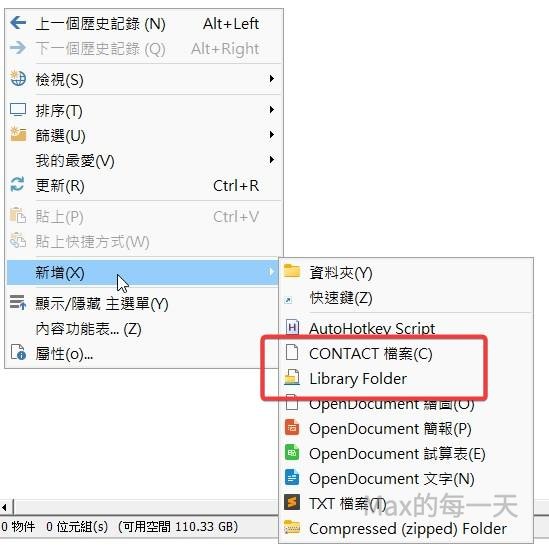
「Contact 檔案」的副檔名是 .contact。
⚠️ 重要的警告
- 登錄檔操作風險: 編輯或刪除登錄檔機碼可能會影響系統穩定性。請確保您遵循正確的路徑。
- 管理員權限: 執行
reg delete指令需要以系統管理員身分開啟命令提示字元。
使用 Command Line (命令列) 移除項目
步驟一:開啟具備管理員權限的命令提示字元
步驟二:執行刪除指令
請執行以下指令來刪除 .contact 副檔名下的 ShellNew 機碼:
reg delete "HKEY_CLASSES_ROOT\.contact\ShellNew" /f替代方法:使用登錄編輯程式 (Regedit)
如果您更喜歡使用圖形介面操作,可以手動進行刪除:
- 按下 Windows 鍵 + R,輸入
regedit開啟「登錄編輯程式」。 - 導航至以下路徑:HKEY_CLASSES_ROOT\.contact
- 在左側窗格中,您會看到一個名為
ShellNew的子機碼。 - 在
ShellNew機碼上按滑鼠右鍵,選擇 「刪除」。 - 確認刪除提示後,重新啟動檔案總管(如步驟三所示)。
要移除 Windows 檔案總管右鍵選單中 「新增」 子選單下的 「Library folder」(媒體櫃資料夾) 項目,您需要刪除登錄檔中對應的 ShellNew 機碼。
這個項目對應的副檔名是 .library-ms。
使用 Command Line (命令列) 移除項目
步驟一:開啟具備管理員權限的命令提示字元
步驟二:執行刪除指令
請執行以下指令來刪除 .library-ms 副檔名下的 ShellNew 機碼:
程式碼片段
reg delete "HKEY_CLASSES_ROOT\.library-ms\ShellNew" /f步驟三:重新啟動檔案總管
常見的「新增」項目及其登錄檔路徑
如果您還想移除其他常見的項目,您可以根據以下路徑執行相同的 reg delete 指令:
| 選單顯示名稱 | 對應副檔名機碼路徑 |
| Library folder | HKEY_CLASSES_ROOT\.library-ms\ShellNew |
| Contact 檔案 | HKEY_CLASSES_ROOT\.contact\ShellNew |
| 點陣圖影像 | HKEY_CLASSES_ROOT\.bmp\ShellNew |
| Rich Text Document | HKEY_CLASSES_ROOT\.rtf\ShellNew |
| Text Document (文字文件) | HKEY_CLASSES_ROOT\.txt\ShellNew |
| 壓縮 (zipped) 資料夾 | HKEY_CLASSES_ROOT\.zip\CompressedFolder\ShellNew |
壓縮 (zipped) 資料夾
reg delete "HKEY_CLASSES_ROOT\.zip\CompressedFolder\ShellNew" /f要移除 Windows 右鍵選單中的使用 Microsoft Defender 掃描項目,需要針對檔案與資料夾的不同登錄檔路徑進行處理。你可以將以下指令分別複製到命令提示字元中執行,或者存成一個 bat 檔案執行。
移除檔案右鍵選單的掃描項目
這個項目主要存在於所有檔案類型的殼層擴充機碼中。請執行以下指令:
reg delete "HKEY_CLASSES_ROOT\*\shellex\ContextMenuHandlers\EPP" /f移除資料夾右鍵選單的掃描項目
除了個別檔案,資料夾的右鍵選單也包含這個掃描選項,路徑略有不同。請執行以下指令:
reg delete "HKEY_CLASSES_ROOT\Directory\shellex\ContextMenuHandlers\EPP" /f指令說明與生效方式
EPP 代表 Endpoint Protection,這是 Microsoft Defender 整合在系統選單中的識別碼。執行完上述指令後,通常不需要重新啟動電腦,變更會立即生效。如果你發現選單沒有變化,請重新啟動檔案總管 explorer.exe 或是重新登入帳戶即可。
如果你以後想要恢復這個功能,通常需要手動重新建立對應的 EPP 機碼,並填入正確的預設數值,因此在執行刪除指令前,建議可以先匯出該路徑的登錄檔作為備份。
匯出備份指令
請在管理員權限的命令提示字元中執行以下指令:
reg export “HKEY_CLASSES_ROOT\*\shellex\ContextMenuHandlers” backup_context_handlers.reg
匯出之後, 就可以批次刪除不要的機碼, 例如:
reg delete "HKEY_CLASSES_ROOT\*\shellex\ContextMenuHandlers\DropboxExt" /f
reg delete "HKEY_CLASSES_ROOT\*\shellex\ContextMenuHandlers\Open With EncryptionMenu" /f
reg delete "HKEY_CLASSES_ROOT\*\shellex\ContextMenuHandlers\Sharing" /f
reg delete "HKEY_CLASSES_ROOT\*\shellex\ContextMenuHandlers\WorkFolders" /f
reg delete "HKEY_CLASSES_ROOT\*\shellex\ContextMenuHandlers\{90AA3A4E-1CBA-4233-B8BB-535773D48449}" /f
reg delete "HKEY_CLASSES_ROOT\*\shellex\ContextMenuHandlers\{a2a9545d-a0c2-42b4-9708-a0b2badd77c8}" /f
reg delete "HKEY_CLASSES_ROOT\*\shellex\ContextMenuHandlers\EPP" /f
若想移除 Windows 右鍵選單中的 「Open Git GUI here」 或 「Git GUI Here」 選項,請以系統管理員身分開啟命令提示字元,並執行以下指令。
步驟說明如下。
在資料夾空白處按右鍵移除:
reg delete "HKCR\Directory\Background\shell\git_gui" /f在資料夾圖示上按右鍵移除:
reg delete "HKCR\Directory\shell\git_gui" /f在媒體櫃空白處按右鍵移除,此為選填項目:
reg delete "HKCR\LibraryFolder\Background\shell\git_gui" /f合併單一行指令如下。可以直接複製這行指令到具備管理員權限的命令提示字元中一次執行:
reg delete "HKCR\Directory\Background\shell\git_gui" /f & reg delete "HKCR\Directory\shell\git_gui" /f & reg delete "HKCR\LibraryFolder\Background\shell\git_gui" /f補充說明,若當時安裝 Git 時選擇僅針對目前使用者安裝,而非全系統安裝,請將指令中的 HKCR 替換為 HKCU\Software\Classes 即可。
若想移除 Windows 右鍵選單中的 Open Git Bash here 或 Git Bash Here 選項,請以系統管理員身分開啟命令提示字元,並執行以下指令。
步驟說明如下。
在資料夾空白處按右鍵移除:
reg delete "HKCR\Directory\Background\shell\git_shell" /f在資料夾圖示上按右鍵移除:
reg delete "HKCR\Directory\shell\git_shell" /f在媒體櫃空白處按右鍵移除,此為選填項目:
reg delete "HKCR\LibraryFolder\Background\shell\git_shell" /f合併單一行指令如下。可以直接複製這行指令到具備管理員權限的命令提示字元中一次執行:
reg delete "HKCR\Directory\Background\shell\git_shell" /f & reg delete "HKCR\Directory\shell\git_shell" /f & reg delete "HKCR\LibraryFolder\Background\shell\git_shell" /f補充說明,若當時安裝 Git 時選擇僅針對目前使用者安裝,而非全系統安裝,請將指令中的 HKCR 替換為 HKCU\Software\Classes 即可。
若想在右鍵選單中新增 Open Command Prompt here 選項,包含點擊資料夾與在資料夾內部空白處按右鍵,請以系統管理員身分開啟命令提示字元,並執行以下指令。
步驟說明如下。
在資料夾圖示上按右鍵新增:
reg add "HKCR\Directory\shell\OpenCmd" /ve /d "Open Command Prompt here" /f
reg add "HKCR\Directory\shell\OpenCmd" /v "Icon" /d "cmd.exe" /f
reg add "HKCR\Directory\shell\OpenCmd\command" /ve /d "cmd.exe /k cd /d \"%1\"" /f
在資料夾空白處按右鍵新增:
reg add "HKCR\Directory\Background\shell\OpenCmd" /ve /d "Open Command Prompt here" /f
reg add "HKCR\Directory\Background\shell\OpenCmd" /v "Icon" /d "cmd.exe" /f
reg add "HKCR\Directory\Background\shell\OpenCmd\command" /ve /d "cmd.exe /k cd /d \"%V\"" /f
在磁碟機圖示上按右鍵新增,例如 C 槽或 D 槽:
reg add "HKCR\Drive\shell\OpenCmd" /ve /d "Open Command Prompt here" /f
reg add "HKCR\Drive\shell\OpenCmd" /v "Icon" /d "cmd.exe" /f
reg add "HKCR\Drive\shell\OpenCmd\command" /ve /d "cmd.exe /s /k pushd "%V"" /f
合併單一行指令如下。可以直接複製這行指令到具備管理員權限的命令提示字元中一次執行:
reg add "HKCR\Directory\shell\OpenCmd" /ve /d "Open Command Prompt here" /f
reg add "HKCR\Directory\shell\OpenCmd" /v "Icon" /d "cmd.exe" /f
reg add "HKCR\Directory\shell\OpenCmd\command" /ve /d "cmd.exe /k cd /d \"%1\"" /f
reg add "HKCR\Drive\shell\OpenCmd" /ve /d "Open Command Prompt here" /f
reg add "HKCR\Drive\shell\OpenCmd" /v "Icon" /d "cmd.exe" /f
reg add "HKCR\Drive\shell\OpenCmd\command" /ve /d "cmd.exe /s /k pushd "%V"" /f
小提示,未來若需要移除此功能,請執行以下刪除指令:
reg delete "HKCR\Directory\shell\OpenCmd" /f
reg delete "HKCR\Directory\Background\shell\OpenCmd" /f
reg delete "HKCR\Drive\shell\OpenCmd" /f